
Tópicos
Cardápio Totem Yooga
Onde acesso o Cardápio do Totem?
Como cadastrar novos produtos no Totem?
Produto ou Complemento não aparece no Totem?
Como pausar a venda de um Produto ou Complemento no Totem?
Como aumentar o Ticket Médio das vendas pelo Totem?
Onde acesso o Cardápio do Totem?
Acesse o App Yooga pelo link app.yooga.com.br e faça login normalmente.
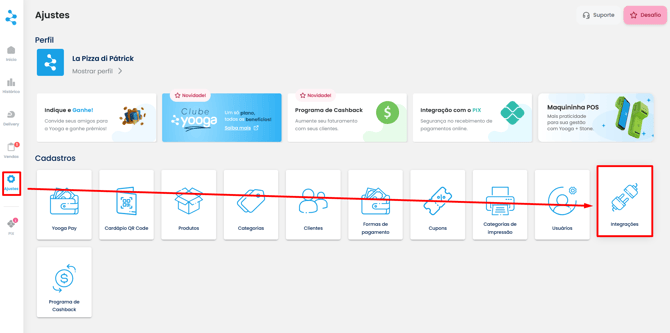
Em seguida, clique em Ajustes e vá até a aba Integrações.
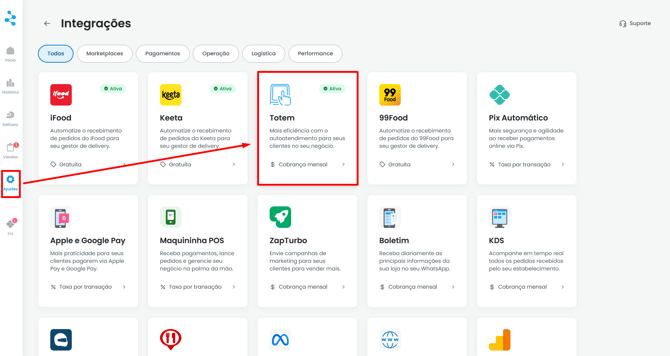
Depois, acesse a aba Totem e clique em Cardápio
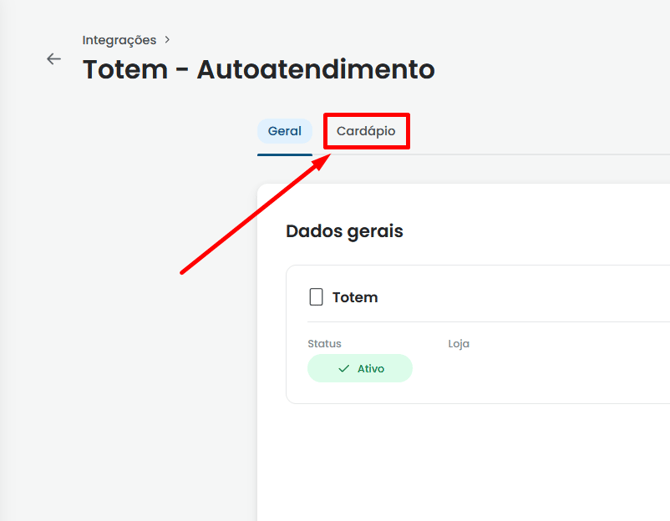
A partir daí, você poderá editar os produtos diretamente no cardápio do Totem.
Após toda edição do Cardápio Totem através do App Yooga, é preciso aguardar de 5 a 15 minutos a depender da quantidades de itens que tiveram edição. Seguindo o prazo recomendado, atualize o Totem pelo seguinte passo:
1. No Totem, clique e segure no canto superior esquerdo da tela do Totem por cerca de 3 segundos;
2. Selecione "Importar todos os produtos";
3. Confirme a ação clicando em "Sim".
Como cadastrar novos produtos no Totem?
Esse processo é estabelecido em 3 etapas, sendo a 1ª e 2ª etapa opcional. Caso já possua o produto cadastrado e deseja apenas lançar ele no Totem, pule para a 3ª Etapa.
1ª Etapa
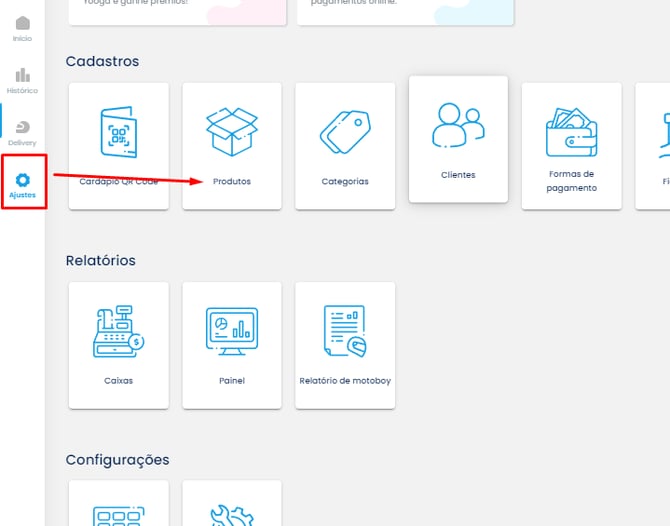
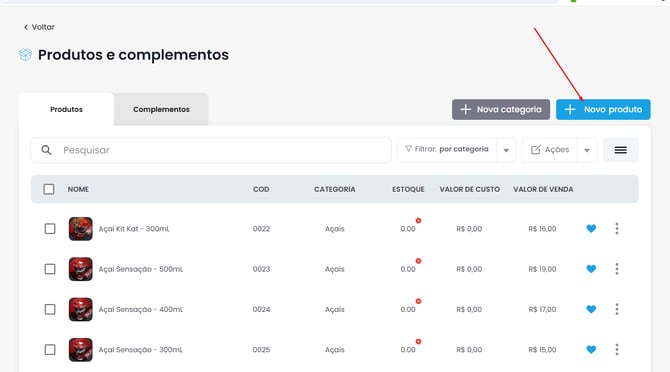
Primeiro clique em Ajustes > Produtos e selecione +Novo produto;
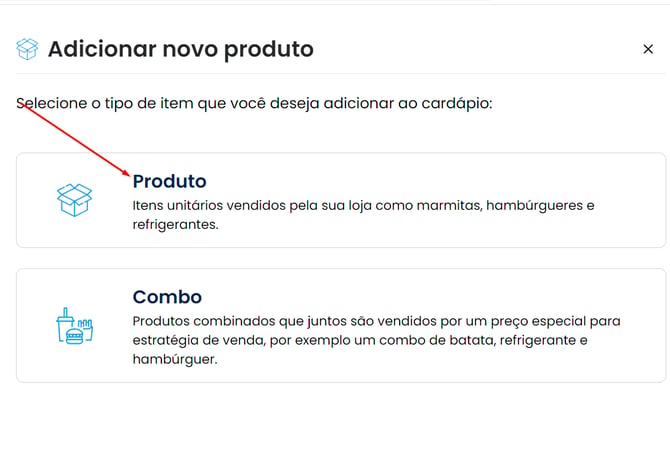
Em seguida selecione a opção Produto para continuar;
Por fim, preencha os campos com as informações do novo produto, como nome, categoria, valor de venda, entre outros.
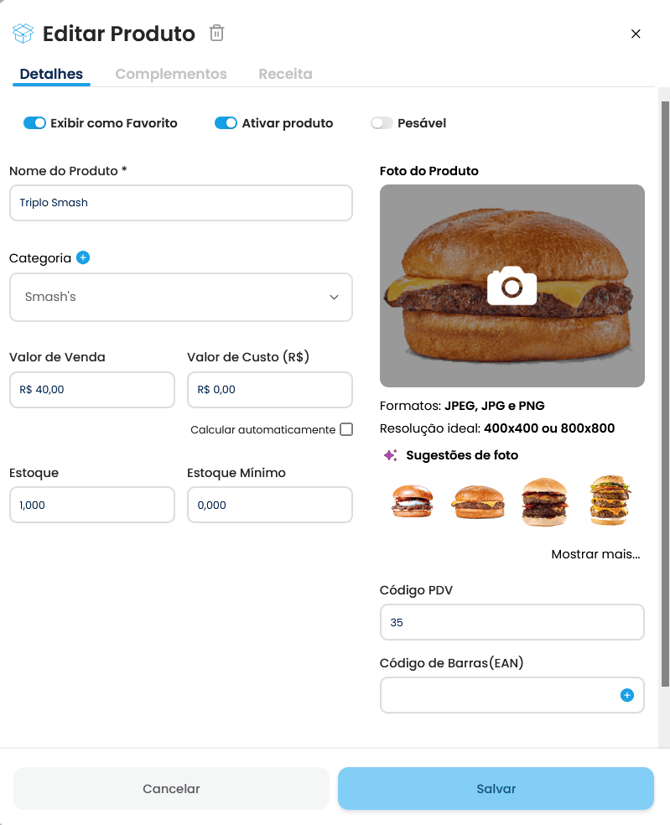
Devido à integração com o Totem, é necessário cadastrar o Código PDV para que o produto seja corretamente vinculado entre o App Yooga e o Totem de autoatendimento. Esse código pode ser alfanumérico, desde que não contenha caracteres especiais. Todos os Códigos PDV precisam ser únicos para cada produto e complemento, não podendo ser o mesmo código para Itens diferentes do cadastro.
Lembre-se de clicar em Salvar para finalizar 😀
2ª Etapa
Cadastrando complementos
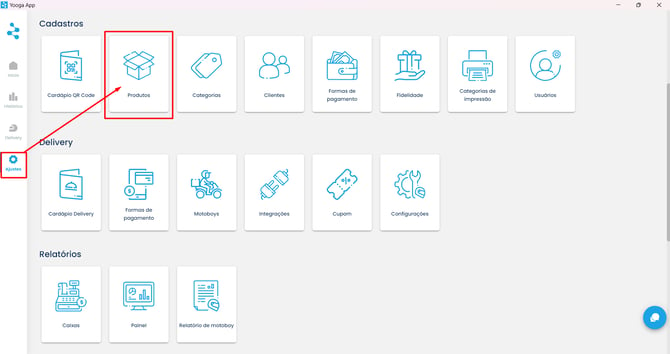
Para realizar o cadastro de Complementos no PDV, você deve acessar o menu Ajustes e selecionar a opção Produtos.
Em seguida, acesse a aba Complementos e em seguida clique em + Novo complemento.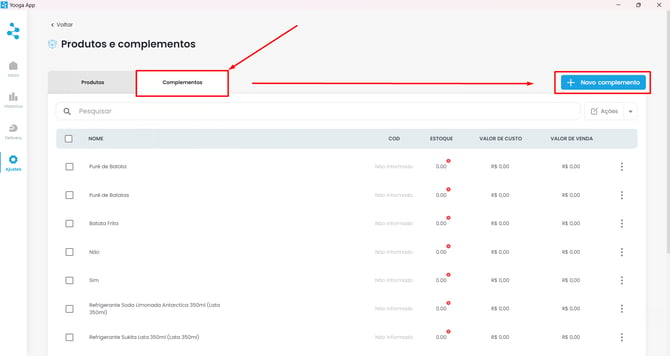
Insira os dados de Nome do Complemento, Valor de Venda, Valor de Custo, Estoque e Código PDV conforme o produto em questão.

Devido à integração com o Totem, é necessário cadastrar o Código PDV para que o produto seja corretamente vinculado entre o App Yooga e o Totem de autoatendimento. Esse código pode ser alfanumérico, desde que não contenha caracteres especiais. Todos os Códigos PDV precisam ser únicos para cada produto e complemento, não podendo ser o mesmo código para Itens diferentes do cadastro.
Não se esqueça de Salvar 😉
Agora, com os complementos criados, acesse a aba Produtos e selecione o produto que deseja inserir os complementos.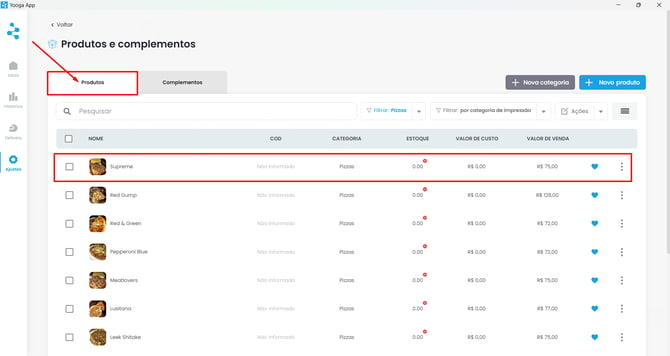
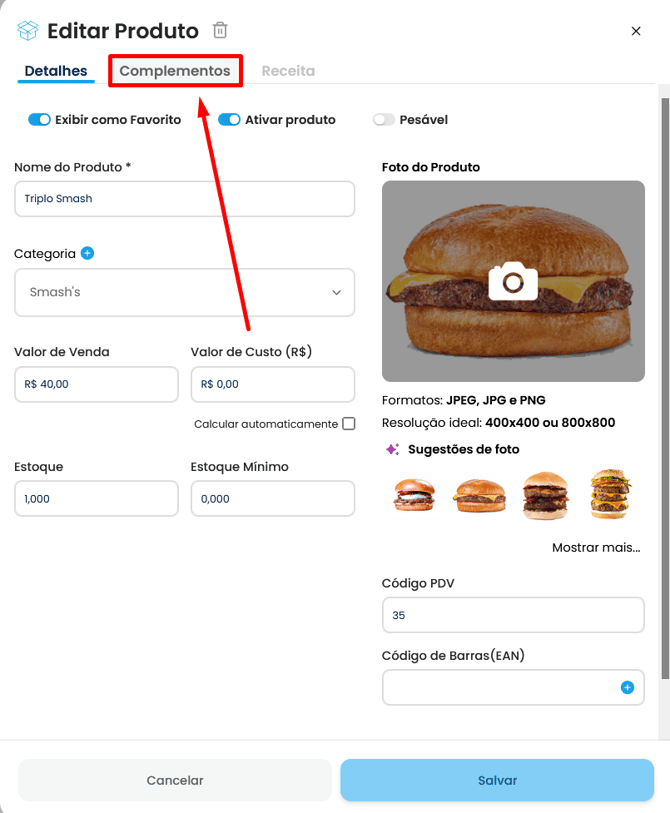
Dentro do produto, acesse a aba Complemento e clique em + Adicionar Categoria.
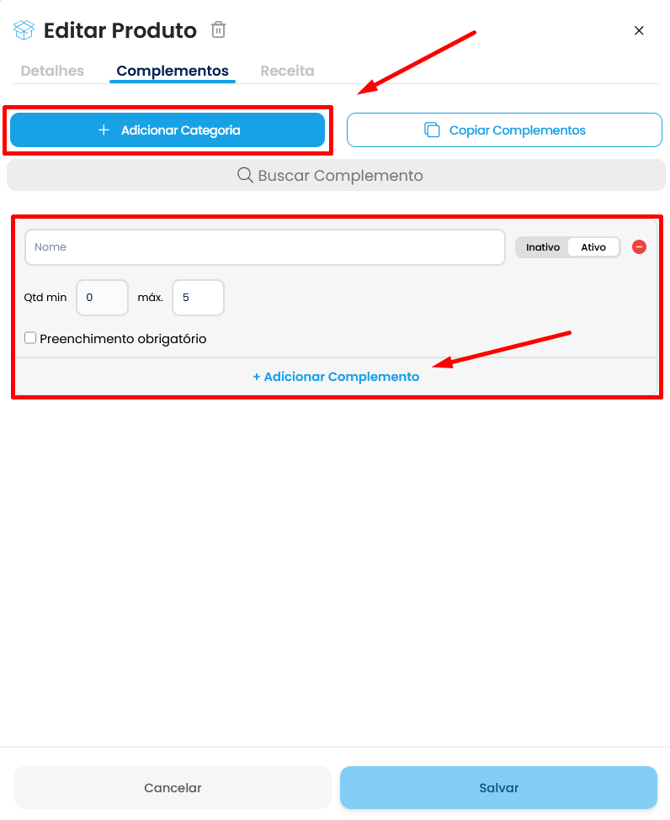
Dentro da aba Complemento e clique em + Adicionar Categoria > + Adicionar Complemento
Pesquise os complementos que deseja adicionar e marque a seleção deles, em seguida clique em + Adicionar complementos marcados ao produto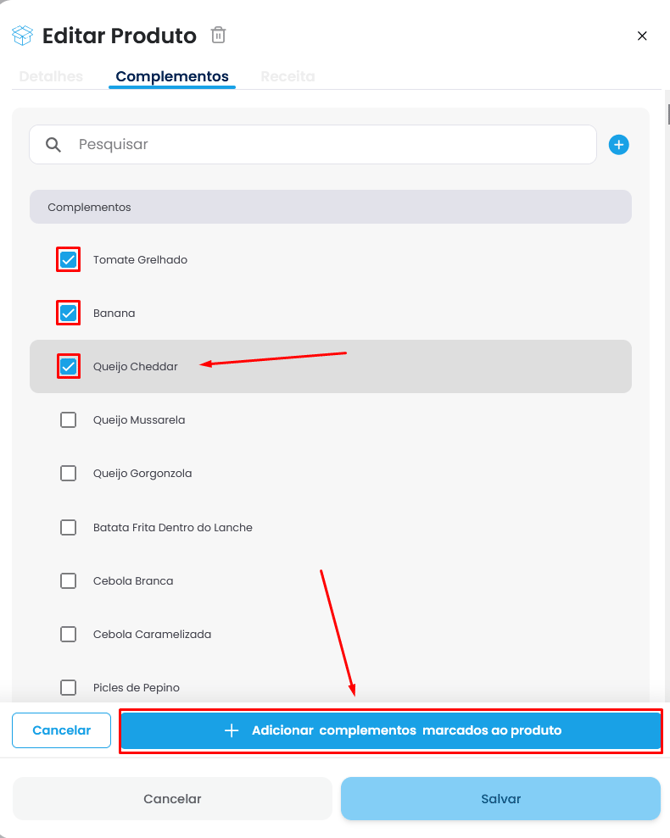
Faça as verificações se a categoria de complementos está conforme deseja, verificando os valores de cada complemento e cada opção de seleção dos complementos, conforme informado acima.
Caso a seleção dos complementos sejam obrigatórias devem selecionar o Preenchimento Obrigatório e inserir Quantidade Mínima e Máxima de seleção.
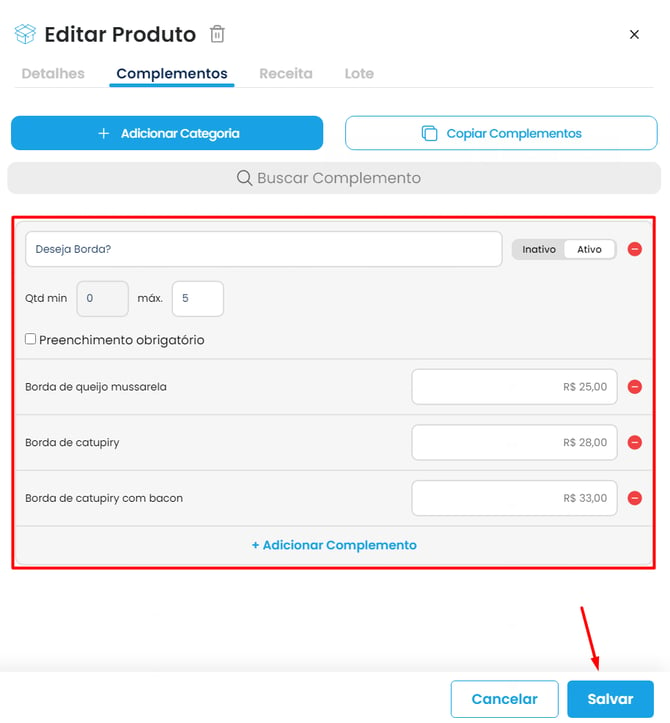
Não esqueça de Salvar 😉
Caso queira cadastrar mais categorias de complementos, deve repetir o processo para cadastrar separadamente as opções de categorias.
3ª Etapa
Copiando o produto cadastrado no PDV para o Totem
No cardápio do Totem, escolha a Categoria de produto em que deseja cadastrar e clique em +Novo produto;
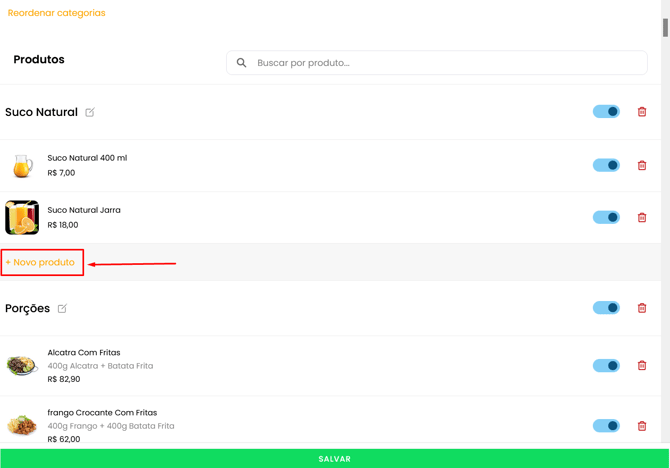
Em seguida, no botão Copiar um produto existente;
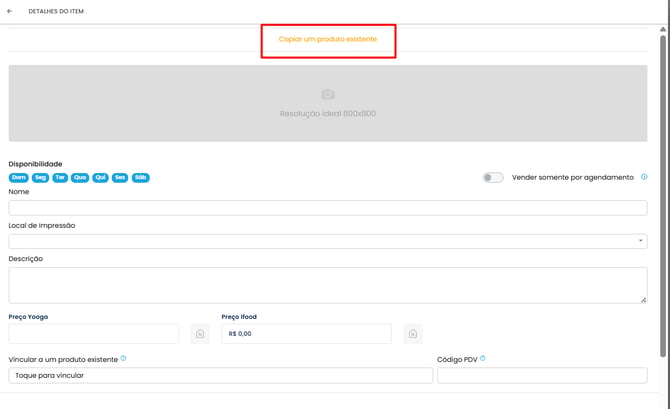
Será disponibilizado a lista de produtos do seu PDV. Use a barra de busca para encontrar o produto que deseja copiar. Selecione o produto desejado para ser copiado para o cardápio.
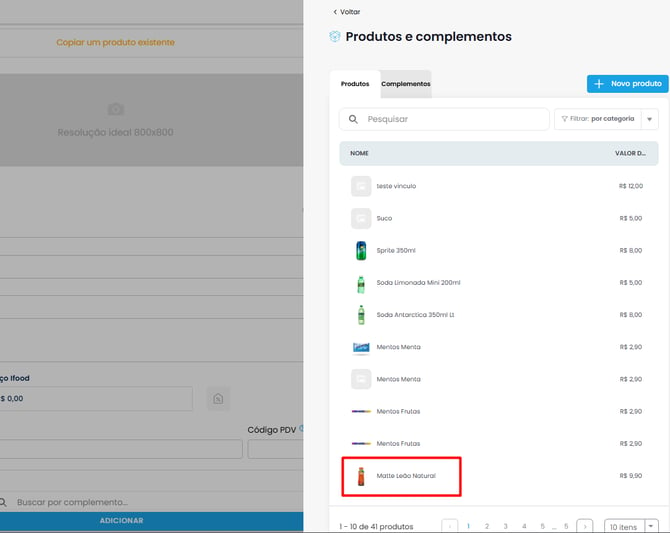
Prontinho! Agora só clicar em Adicionar e por fim, Salvar as edições feitas no Cardápio Totem.
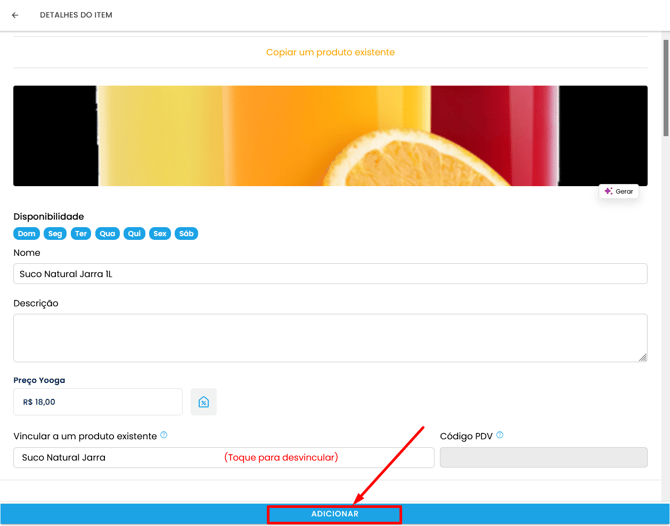
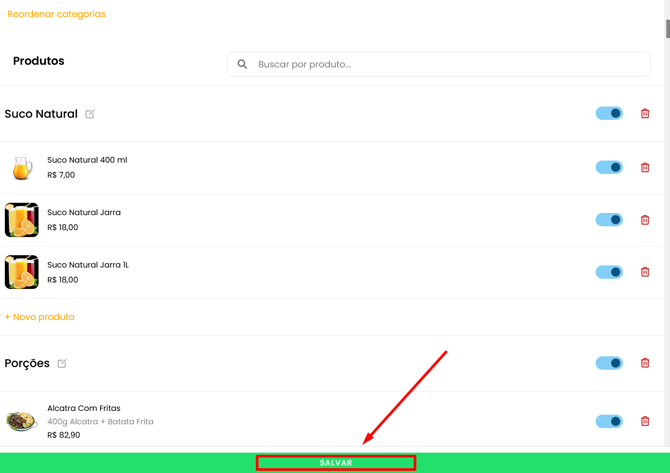
Essa função é ideal para quem quer economizar tempo na hora de cadastrar os produtos no Cardápio do Totem.
Agora, será necessário aguardar cerca de 5 a 10 minutos após atualizar o cardápio do Totem pelo app Yooga. Em seguida, vá até o Totem e realize o procedimento recomendado para que as últimas atualizações sejam refletidas corretamente.
Produto ou Complemento não aparece no Totem?
Mesmo após cadastrar o produto ou complemento diretamente no Cardápio do Totem, puxar a sincronia e, ainda assim, ele não aparecer? A solução é simples.
-
Situação: Produto ou Complemento cadastrado manualmente no Cardápio do Totem sem vínculo com o cadastro do PDV.
Correção:
Acesse o App Yooga pelo link app.yooga.com.br e faça login normalmente.
Em seguida, clique em Ajustes e vá até a aba Integrações.
Depois, acesse a aba Totem e clique em Cardápio
Localize e selecione o produto em questão;
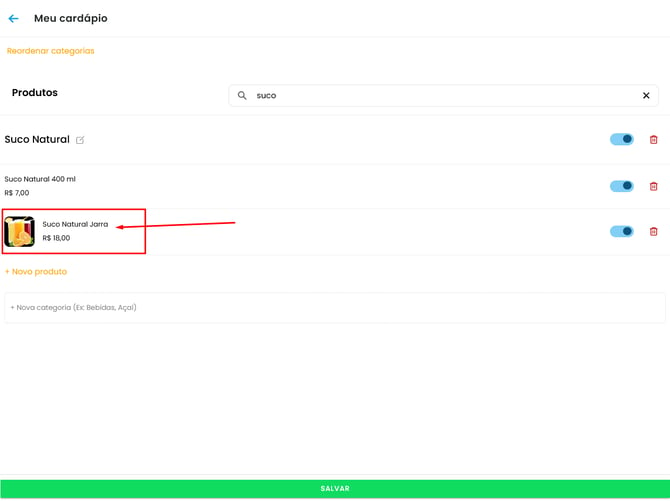
Dentro do Produto, clique em Toque para Vincular;
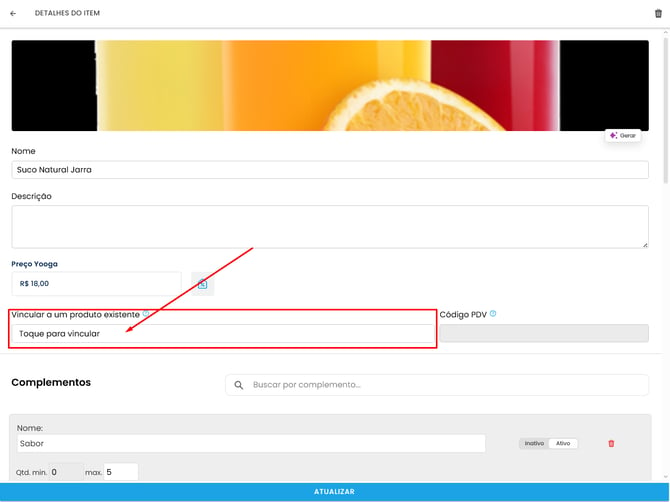
Pesquise e selecione o produto correspondente do PDV para realizar o vínculo;
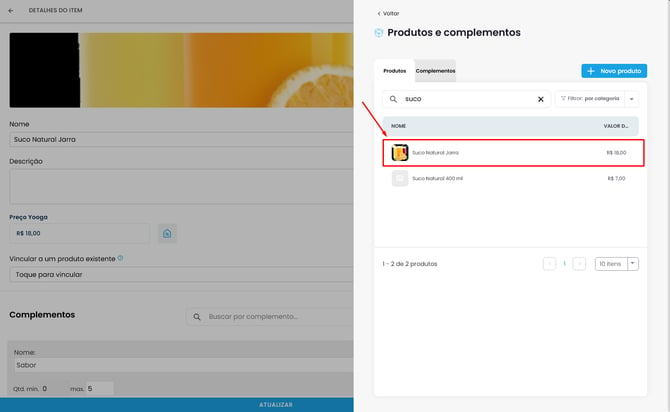
Não encontrou o produto? Será preciso que siga o processo de Cadastro de produto no PDV através do seguinte passo 👉 1ª Etapa 👈 e após isso, volte aqui para conseguir seguir no vinculo do produto no Cardápio Totem.
Ainda dentro do produto, acesse o campo de Complementos clique em Vincular;
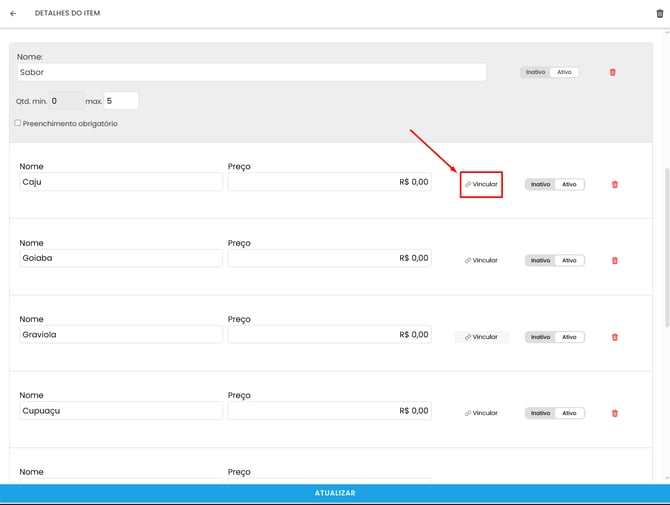
Pesquise e selecione o Complemento correspondente do PDV para realizar o vínculo;
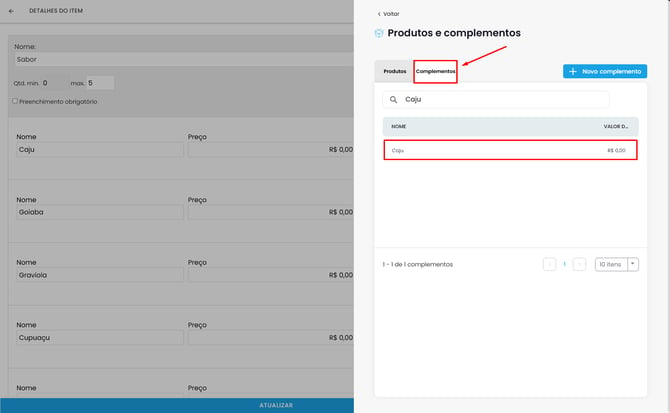
Não encontrou o Complemento? Será preciso que siga o processo de Cadastro de Complemento no PDV através do seguinte passo 👉 2ª Etapa 👈 e após isso, volte aqui para conseguir seguir no vinculo do produto no Cardápio Totem.
Por fim, só conferir se os itens está sendo identificado como Vinculado e com o Código PDV preenchido e clicar em Atualizar;
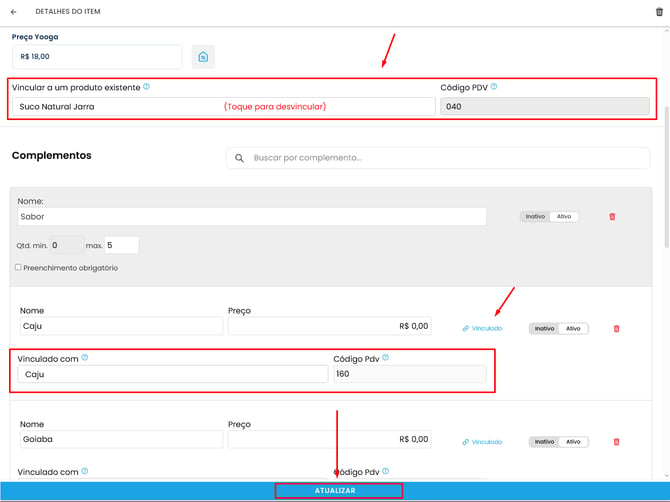
Agora, só Salvar o Cardápio! 😇
Como pausar a venda de um Produto ou Complemento no Totem?
Ainda no Cardápio Totem, selecione o produto desejado;
- Para desativar o produto, desmarque a opção e deixe o botão na cor cinza.
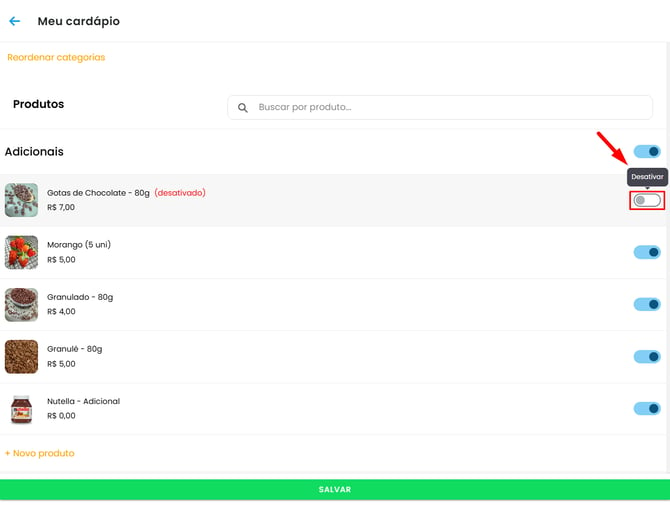
-
Para ativar o produto novamente, marque a opção e deixe o botão na cor azul.
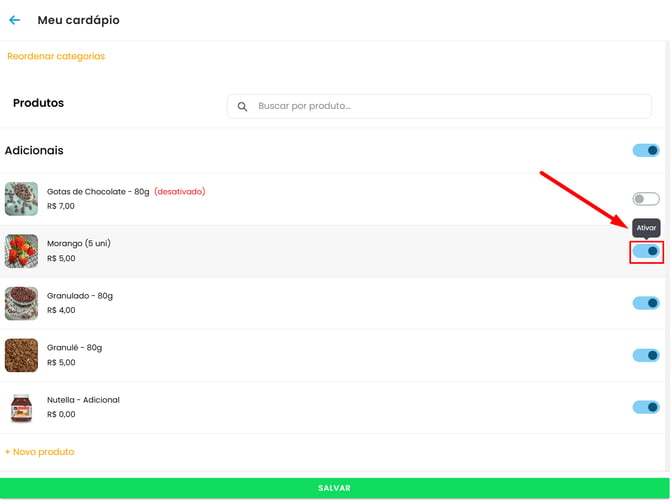
Clique em Salvar no final do cardápio após alterar o status 😊
Como aumentar o Ticket Médio das vendas pelo Totem?
Por aqui, aprenderá a como criar uma estratégia legal para que durante a experiencia de compra o cliente consumidor consiga escolher mais opções complementares daquele produto, dando assim ao cliente o poder de decisão de adicionar mais itens em um só pedido.
Primeiro acesse ao Cardápio Totem como orientado no inicio da pagina.
1 - Escolha um produto;
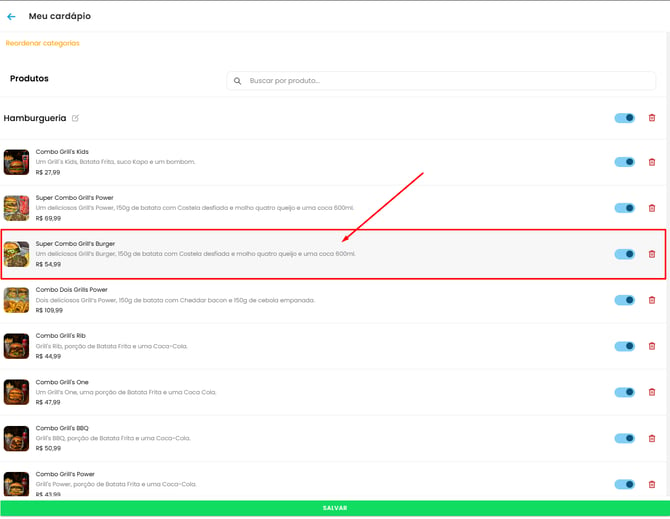
2 - Dentro do produto, acessa área de complementos e clique em + Nova Categoria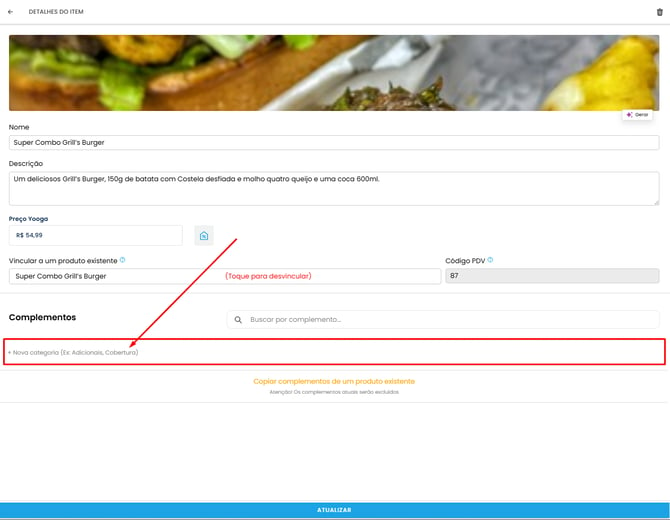
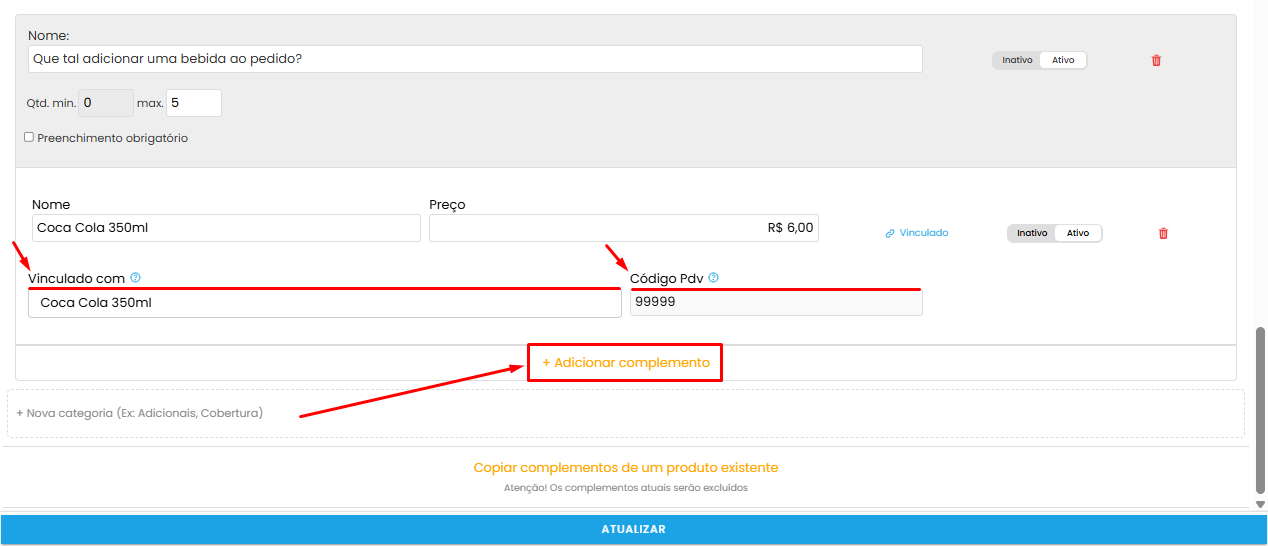
3 - Como a categoria de Complementos será de opções adicionais, o nome da categoria de complemento pode ser "Que tal adicionar uma bebida ao pedido?" ou outros termos que dê a entender pro cliente que ali ele pode selecionar novos itens adicionais. Por ser itens opcionais, o ideal é não ativar o preenchimento obrigatório nesse caso pois dá mais autonomia ao cliente.
4 - Clique em +Adicionar complemento
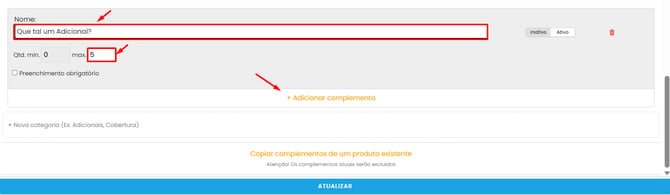
5 - Insira os dados de Nome do Complemento e Preço, e em seguida clique em Vincular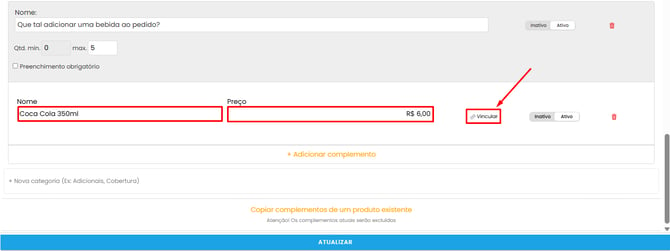
6 - Após clicar em Vincular, será preciso selecionar o mesmo produto ou complemento cadastrado no PDV. Essa vinculação é para fim de impressões, relatórios, estoque e até mesmo sincronia de futuras atualizações dos produtos.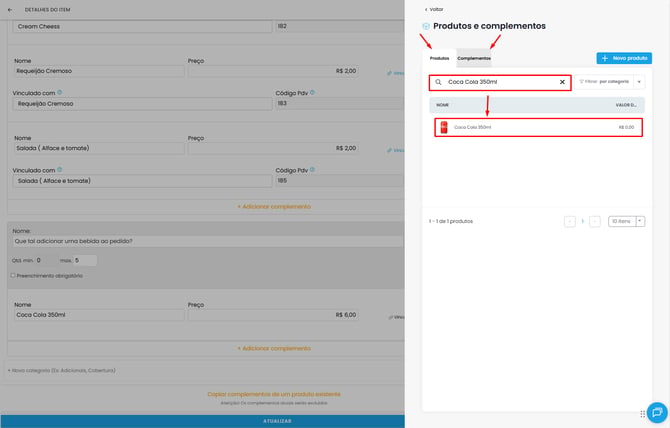
7 - Após garantir que o item foi vinculado, pode seguir adicionando novos itens;
Ao final das edições, basta clicar em Salvar😇
Caso queira cadastrar mais categorias de complementos, deve repetir o processo para cadastrar separadamente as opções de categorias e de complementos conforme desejar.