---
title: Categoria de impressão e módulo fichas | Separar impressões no PDV
description: Neste artigo, você aprenderá a organizar as impressões de produção no seu PDV, garantindo que cada item seja direcionado para a área de preparação adequada. Também verá como ativar a impressão em modo fichas.
---
[Pular para o conteúdo](https://ajuda.yooga.com.br/separar-impressões-no-pdv-caixa/cozinha/bar#main-content)
Português - Brasil
Mostrar submenu para traduções
[](https://ajuda.yooga.com.br/?hsLang=pt-br)
Abrir navegação principal
Fechar navegação principal
- Português - Brasil
Mostrar submenu para traduções
- [Fale com o Suporte](https://api.whatsapp.com/send/?phone=5527981121912&text=Ol%C3%A1%21+%0A%0AGostaria+de+ajuda%21&type=phone_number&app_absent=0)
[Fale com o Suporte](https://api.whatsapp.com/send/?phone=5527981121912&text=Ol%C3%A1%21+%0A%0AGostaria+de+ajuda%21&type=phone_number&app_absent=0)
Central de ajuda Yooga
- Não há sugestões porque o campo de pesquisa está em branco.
1. [Central de Ajuda Yooga](https://ajuda.yooga.com.br/?hsLang=pt-br)
2. [Balanças e Impressoras](https://ajuda.yooga.com.br/balan%C3%A7as-e-impressoras?hsLang=pt-br)
3. [Impressão](https://ajuda.yooga.com.br/balan%C3%A7as-e-impressoras?hsLang=pt-br#impress%C3%A3o)
# Categoria de impressão e módulo fichas | Separar impressões no PDV
## Neste artigo, você aprenderá a organizar as impressões de produção no seu PDV, garantindo que cada item seja direcionado para a área de preparação adequada. Também verá como ativar a impressão em modo fichas.
### Tópicos
[Como configurar](https://ajuda.yooga.com.br/separar-impressões-no-pdv-caixa/cozinha/bar#Como-configurar)
[Como configurar em modo fichas](https://ajuda.yooga.com.br/separar-impressões-no-pdv-caixa/cozinha/bar#fichas)
[Como é feita a impressão em cada módulo](https://ajuda.yooga.com.br/separar-impressões-no-pdv-caixa/cozinha/bar#comoefeitaaimpress)
### Como configurar
Para direcionar produtos específicos para diferentes setores do seu estabelecimento, primeiro você vai ativar a função de **categoria de impressão em seu sistema.**
**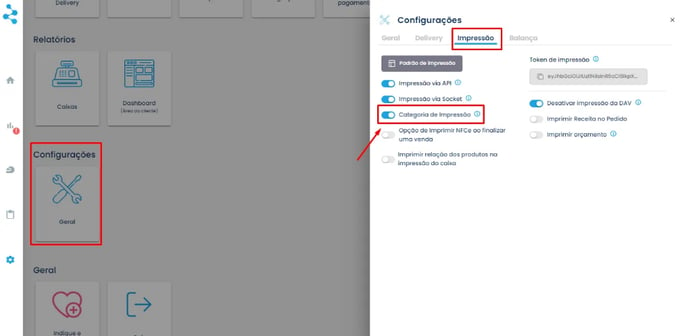**
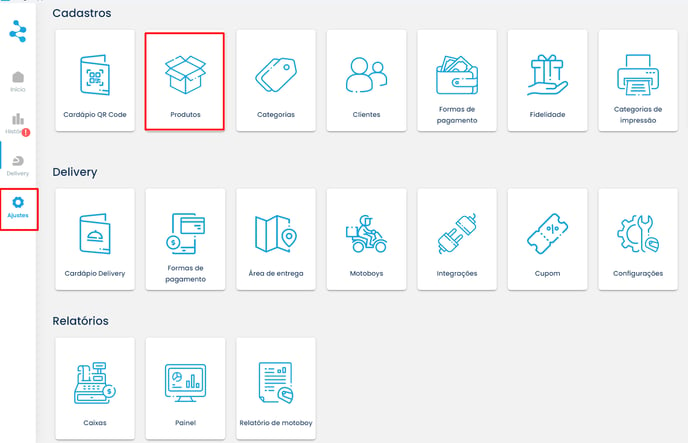
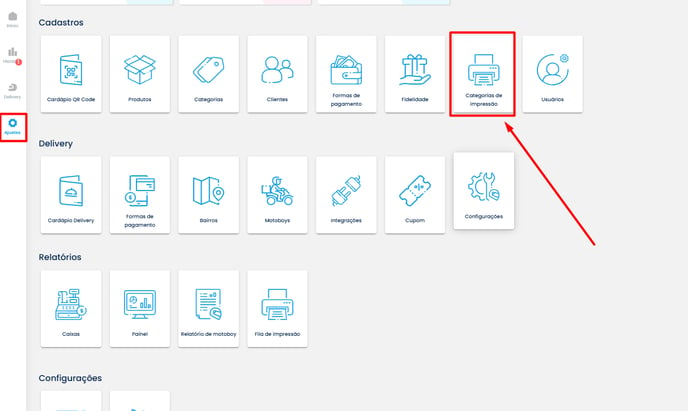
Em seguida volte para a tela de **ajustes** e na categoria "cadastro" acesse a opção **categoria de impressão;**
**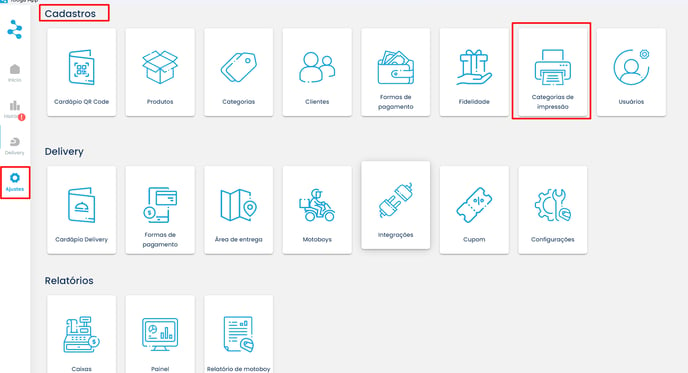**
Selecione a opção "Nova categoria de impressão" para criar uma nova categoria. Em seguida, atribua um "nome" que reflita a área de produção correspondente e indique a impressora para a qual os pedidos devem ser direcionados;
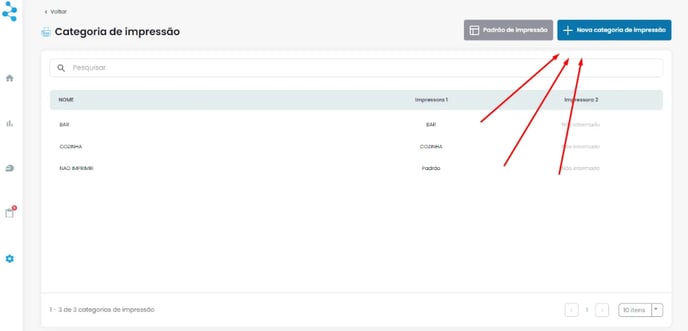
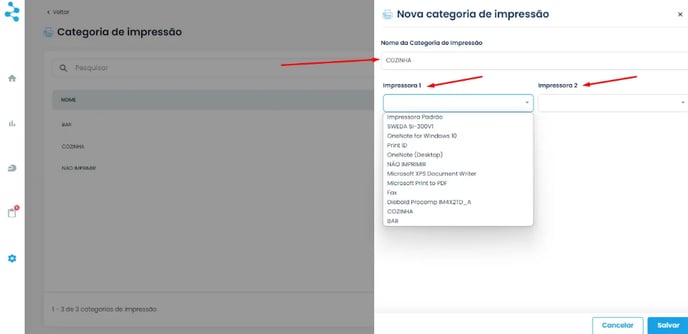
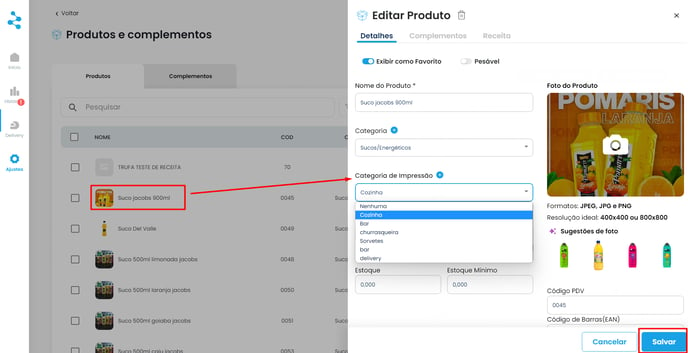
Depois de criar suas categorias de impressão, você pode definir onde cada item será impresso. Para isso, clique na engrenagem, vá até a opção "produtos" e, no campo "categoria de impressão", escolha o local desejado para a impressão do produto.
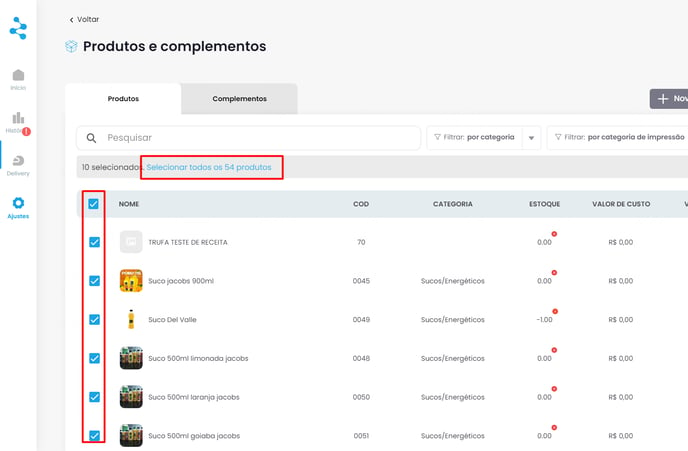
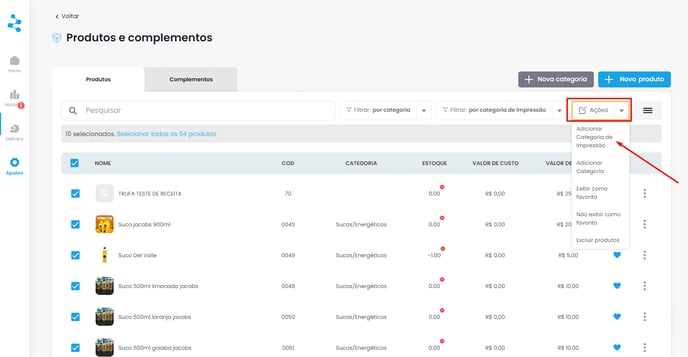
É possível realizar esse cadastro em massa, selecionando todos os itens de uma vez e clicando na opção de ação na tela de cadastro dos produtos:
### Como configurar em modo fichas
O modo fichas é ativado dentro da própria categoria de impressão criada no passo a passo anterior. Para ativar vá em **ajustes \> categoria de impressão;**
****
Em seguida, clique sobre a categoria de impressão e ative a chavinha **imprimir em modo ficha.**
**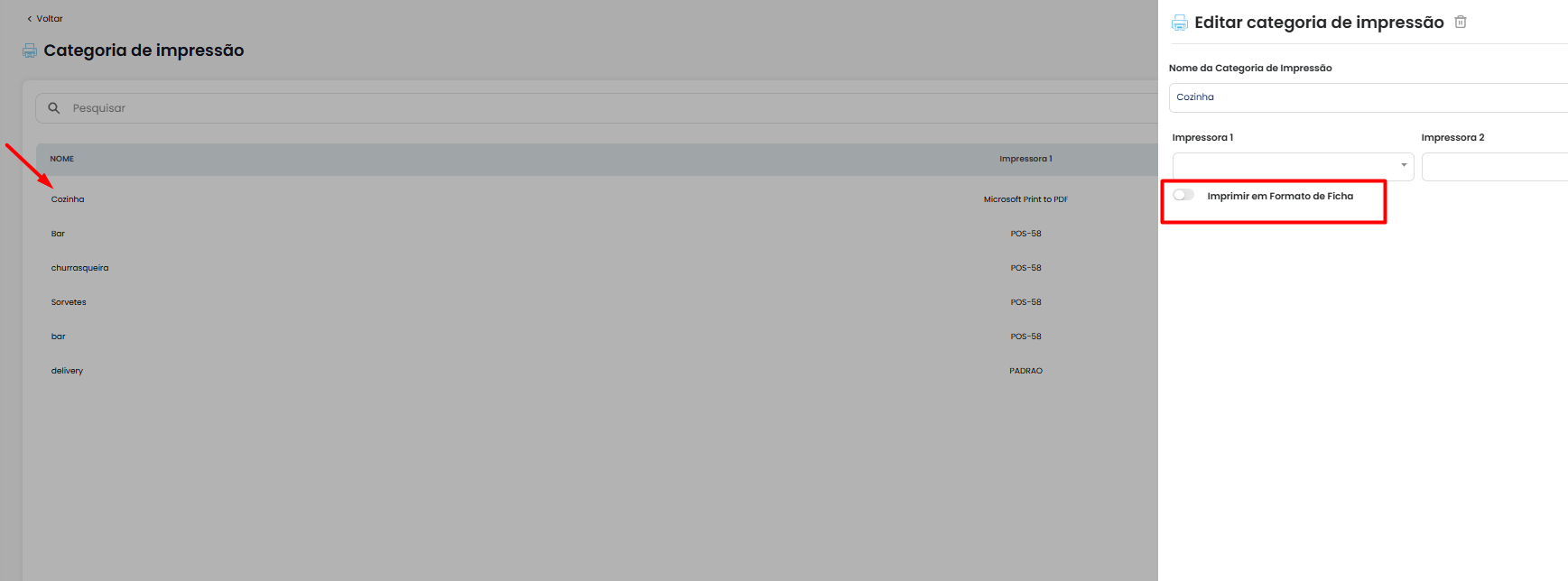**
Por fim, clique em salvar.
### Como é feita a impressão em cada módulo
#### Mesas
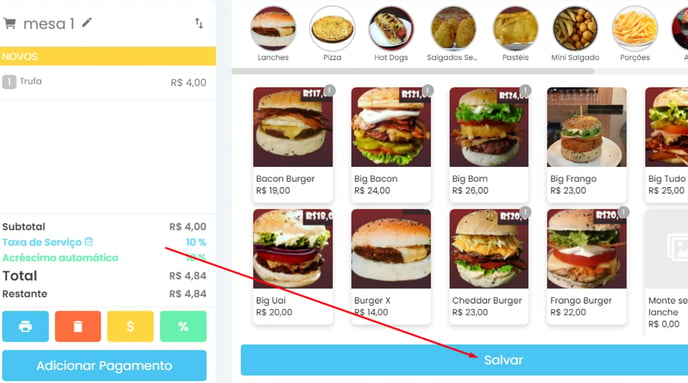
Nas mesas os itens serão enviados para a categoria de impressão após clicar em salvar dentro da mesa.
#### Balcão nas mesas
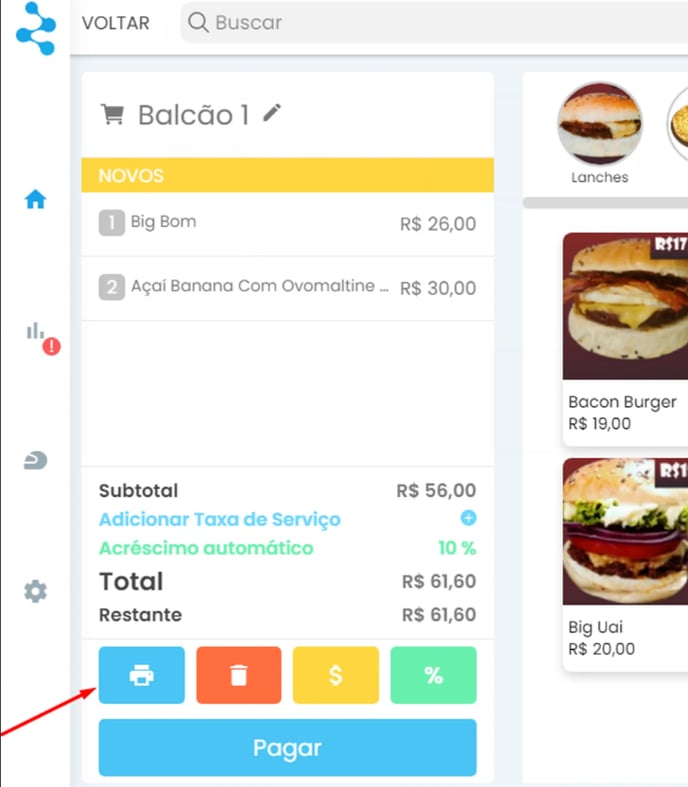
A impressão para a categoria será enviada junto a DAV ao clicar no ícone da impressora dentro do balcão.
#### Balcão
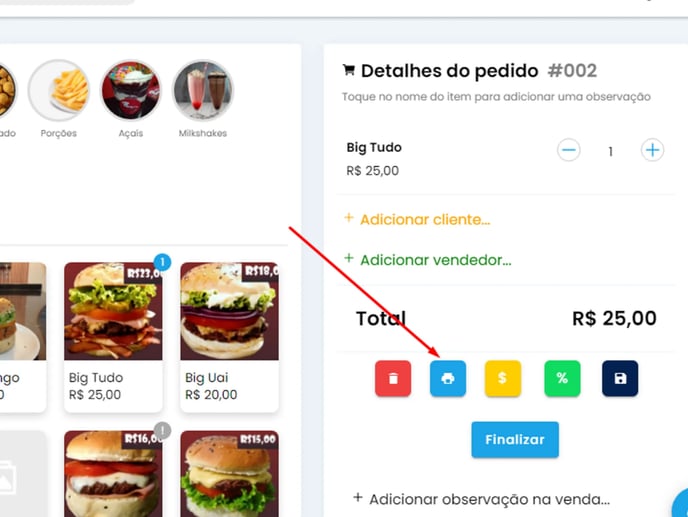
Para o balcão será enviado ao clicar no ícone da impressora após inserir os produtos no carrinho.
A impressão da categoria de impressão ocorrerá apenas na primeira vez que você realizar a ação para cada item. Se você clicar em salvar após o item já ter sido salvo anteriormente, a impressão da categoria não será repetida para esse item. Esse processo se aplica somente a novos itens que forem adicionados.
- [Perguntas Frequentes](https://ajuda.yooga.com.br/perguntas-frequentes?hsLang=pt-br)
- [PDV (Mesa e balcão)](https://ajuda.yooga.com.br/pdv-mesa-e-balc%C3%A3o?hsLang=pt-br#main-content)
- [Configurações gerais do PDV](https://ajuda.yooga.com.br/pdv-mesa-e-balc%C3%A3o?hsLang=pt-br#configura%C3%A7%C3%B5es-gerais-do-pdv)
- [Mesas](https://ajuda.yooga.com.br/pdv-mesa-e-balc%C3%A3o?hsLang=pt-br#mesas)
- [Balcão](https://ajuda.yooga.com.br/pdv-mesa-e-balc%C3%A3o?hsLang=pt-br#balc%C3%A3o)
- [Cardápio QR code](https://ajuda.yooga.com.br/pdv-mesa-e-balc%C3%A3o?hsLang=pt-br#card%C3%A1pio-qr-code)
- [Usuários](https://ajuda.yooga.com.br/pdv-mesa-e-balc%C3%A3o?hsLang=pt-br#usu%C3%A1rios)
- [Histórico de vendas](https://ajuda.yooga.com.br/pdv-mesa-e-balc%C3%A3o?hsLang=pt-br#hist%C3%B3rico-de-vendas)
- [Delivery](https://ajuda.yooga.com.br/delivery?hsLang=pt-br#main-content)
- [WhatsApp Hub](https://ajuda.yooga.com.br/delivery?hsLang=pt-br#whatsapp-hub)
- [Cardápio](https://ajuda.yooga.com.br/delivery?hsLang=pt-br#card%C3%A1pio)
- [Horário de funcionamento](https://ajuda.yooga.com.br/delivery?hsLang=pt-br#hor%C3%A1rio-de-funcionamento)
- [Delivery e Retirada](https://ajuda.yooga.com.br/delivery?hsLang=pt-br#delivery-e-retirada)
- [Forma de pagamento](https://ajuda.yooga.com.br/delivery?hsLang=pt-br#forma-de-pagamento)
- [Motoboys](https://ajuda.yooga.com.br/delivery?hsLang=pt-br#motoboys)
- [Configurações gerais do delivery](https://ajuda.yooga.com.br/delivery?hsLang=pt-br#configura%C3%A7%C3%B5es-gerais-do-delivery)
- [Integrações](https://ajuda.yooga.com.br/integra%C3%A7%C3%B5es?hsLang=pt-br#main-content)
- [Marketplaces](https://ajuda.yooga.com.br/integra%C3%A7%C3%B5es?hsLang=pt-br#marketplaces)
- [Pagamentos](https://ajuda.yooga.com.br/integra%C3%A7%C3%B5es?hsLang=pt-br#pagamentos)
- [Operação](https://ajuda.yooga.com.br/integra%C3%A7%C3%B5es?hsLang=pt-br#opera%C3%A7%C3%A3o)
- [Logística](https://ajuda.yooga.com.br/integra%C3%A7%C3%B5es?hsLang=pt-br#log%C3%ADstica)
- [Performance](https://ajuda.yooga.com.br/integra%C3%A7%C3%B5es?hsLang=pt-br#performance)
- [Painel de Relatórios](https://ajuda.yooga.com.br/painel-de-relat%C3%B3rios?hsLang=pt-br#main-content)
- [Relatórios gerais](https://ajuda.yooga.com.br/painel-de-relat%C3%B3rios?hsLang=pt-br#relat%C3%B3rios-gerais)
- [Pagamento online](https://ajuda.yooga.com.br/painel-de-relat%C3%B3rios?hsLang=pt-br#pagamento-online)
- [Relatórios do delivery](https://ajuda.yooga.com.br/painel-de-relat%C3%B3rios?hsLang=pt-br#relat%C3%B3rios-do-delivery)
- [Cadastros](https://ajuda.yooga.com.br/painel-de-relat%C3%B3rios?hsLang=pt-br#cadastros)
- [Financeiro](https://ajuda.yooga.com.br/painel-de-relat%C3%B3rios?hsLang=pt-br#financeiro)
- [Estoque](https://ajuda.yooga.com.br/painel-de-relat%C3%B3rios?hsLang=pt-br#estoque)
- [Fiscal](https://ajuda.yooga.com.br/fiscal?hsLang=pt-br#main-content)
- [Dúvidas fiscais gerais](https://ajuda.yooga.com.br/fiscal?hsLang=pt-br#d%C3%BAvidas-fiscais-gerais)
- [Relatórios fiscais](https://ajuda.yooga.com.br/fiscal?hsLang=pt-br#relat%C3%B3rios-fiscais)
- [NFC-e](https://ajuda.yooga.com.br/fiscal?hsLang=pt-br#nfc-e)
- [NF-e](https://ajuda.yooga.com.br/fiscal?hsLang=pt-br#nf-e)
- [Balanças e Impressoras](https://ajuda.yooga.com.br/balan%C3%A7as-e-impressoras?hsLang=pt-br#main-content)
- [Impressão](https://ajuda.yooga.com.br/balan%C3%A7as-e-impressoras?hsLang=pt-br#impress%C3%A3o)
- [Balança](https://ajuda.yooga.com.br/balan%C3%A7as-e-impressoras?hsLang=pt-br#balan%C3%A7a)
- [Planos e Preços](https://ajuda.yooga.com.br/planos-e-pre%C3%A7os?hsLang=pt-br)
[](http://yooga.com.br)
Central de ajuda Yooga
Copyright © 2026, Yooga Tecnologia