Tópicos
Como ativar senha para cancelamento de venda
Como alterar senha para cancelamento de venda
Como desativar senha para cancelamento de venda
Quando a senha será solicitada
Como ativar senha para cancelamento de venda
Clique em 'Ajustes' em seguida vá na opção 'geral' no seu app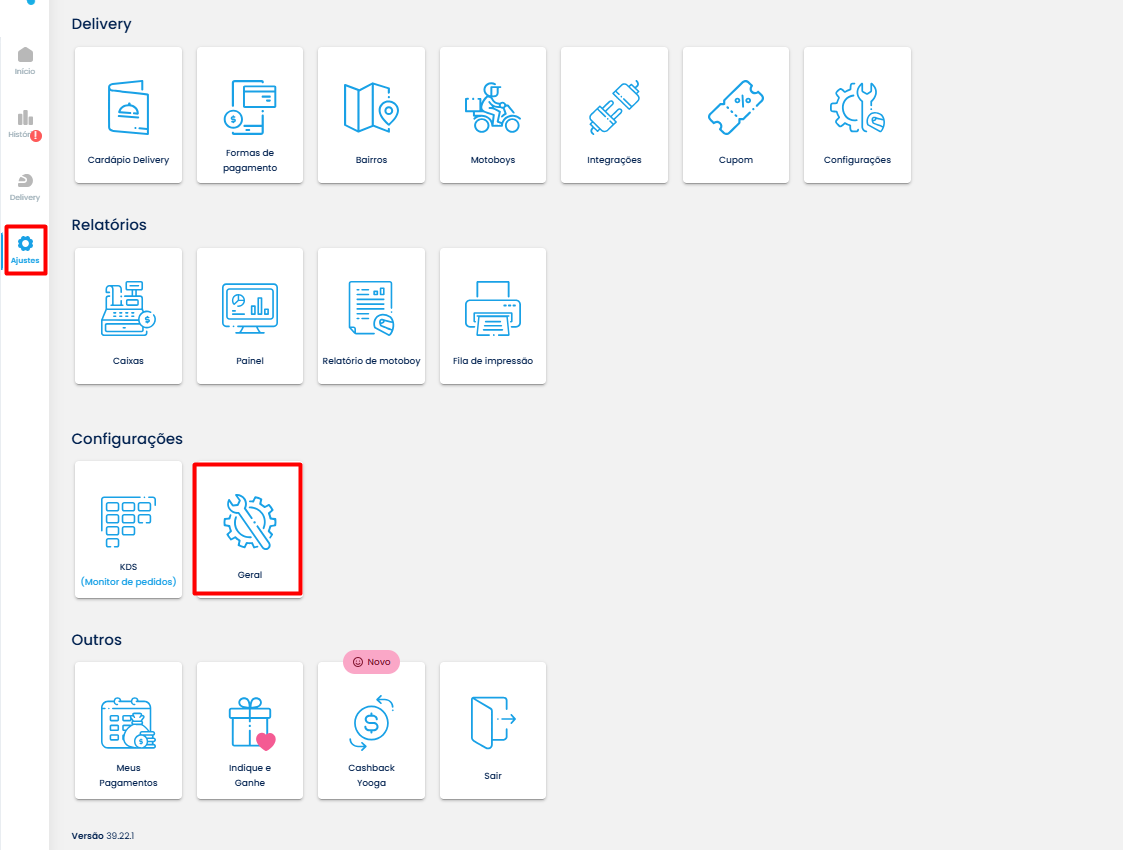
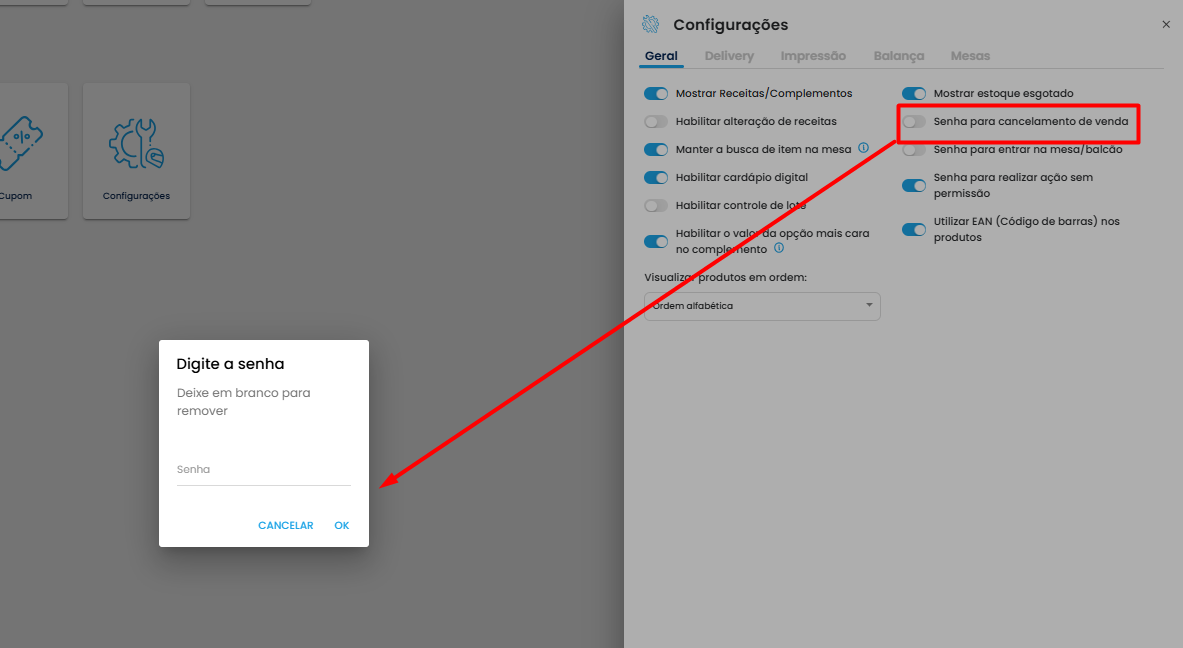
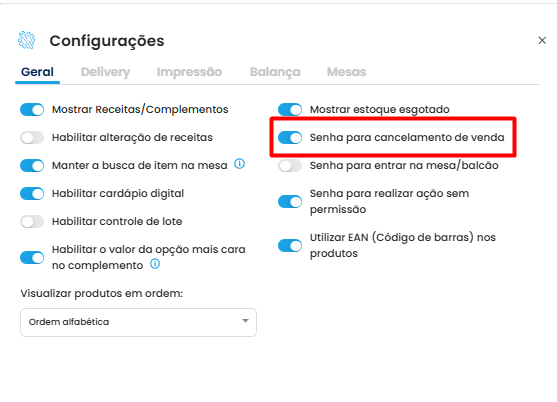
Em seguida ative a função 'Senha para cancelamento de venda', defina uma senha e clique em OK para salvar.
Como alterar senha de cancelamento de venda
Clique em 'Ajustes' em seguida vá na opção 'geral' no seu app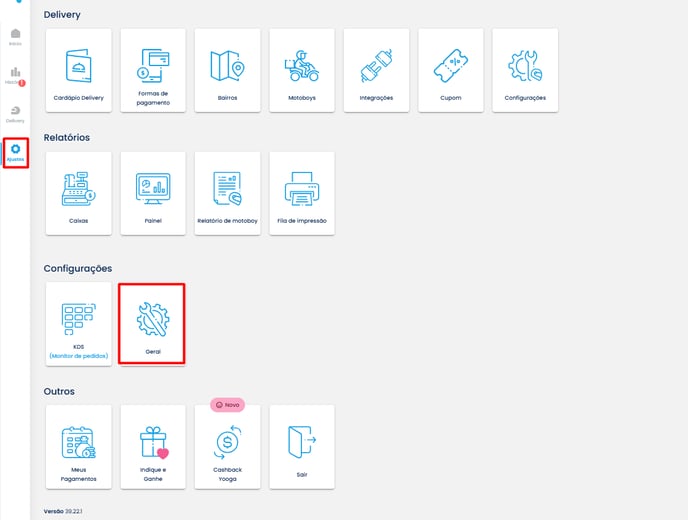
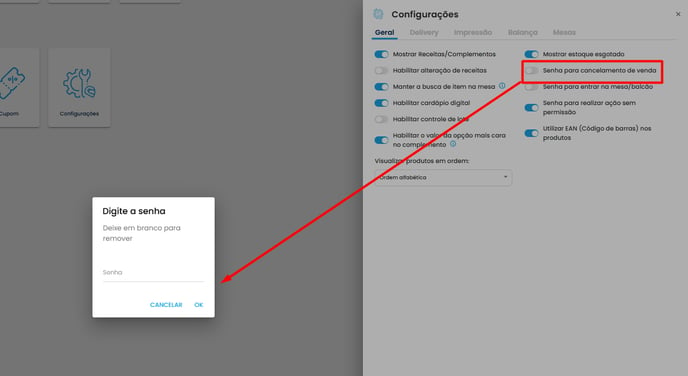
Em seguida clique sobre a função 'senha para cancelamento de vendas' mesmo já estando ativa.
Assim surgirá a telinha para definir a nova senha.
Como desativar senha para cancelamento de venda
Clique em 'Ajustes' em seguida vá na opção 'geral' no seu app
Clique na chavinha de 'senha para cancelamento de venda'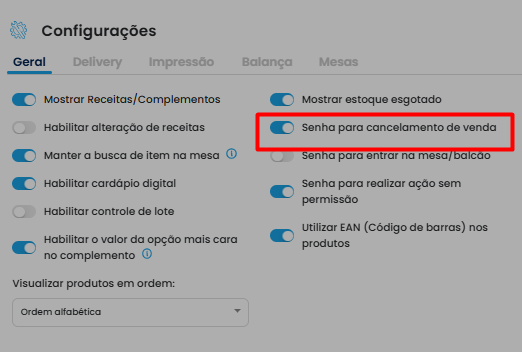
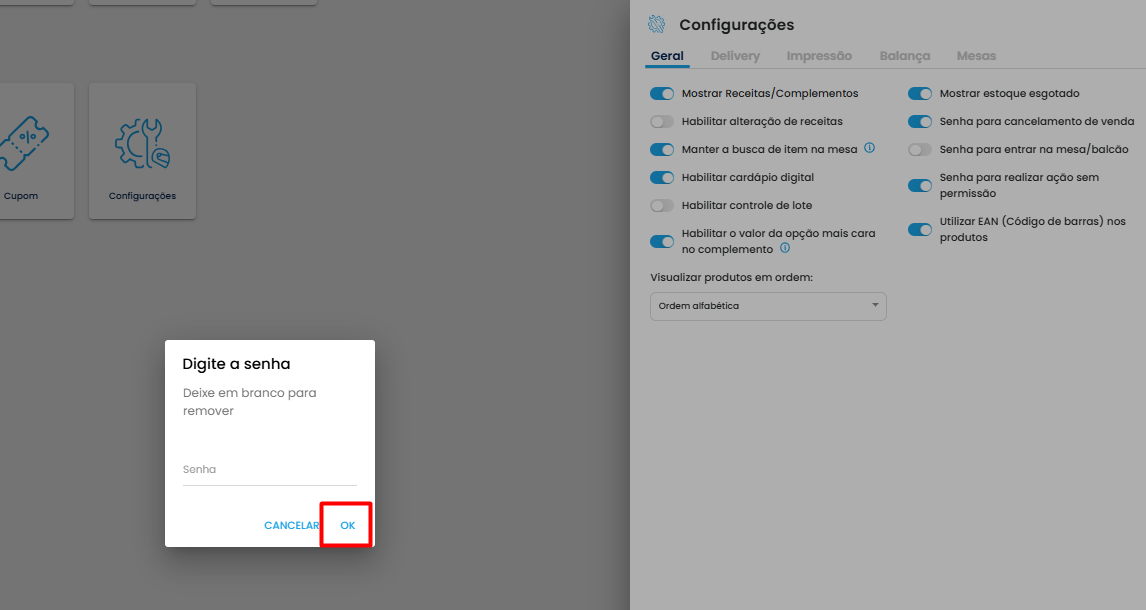
Em seguida, clique em 'OK' na tela da nova senha sem digitar nada no campo. Assim ela será desativada.
Quando a senha será solicitada
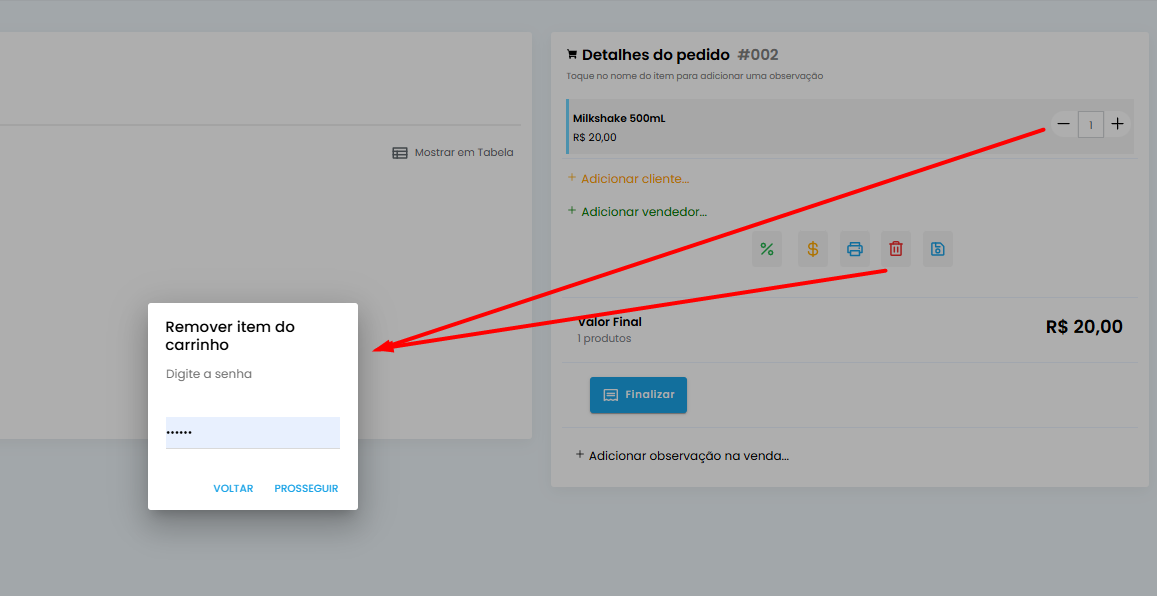
Para vendas no balcão, a senha será solicitada ao tentar remover um item do carrinho ou ao clicar na lixeira para excluir a venda.
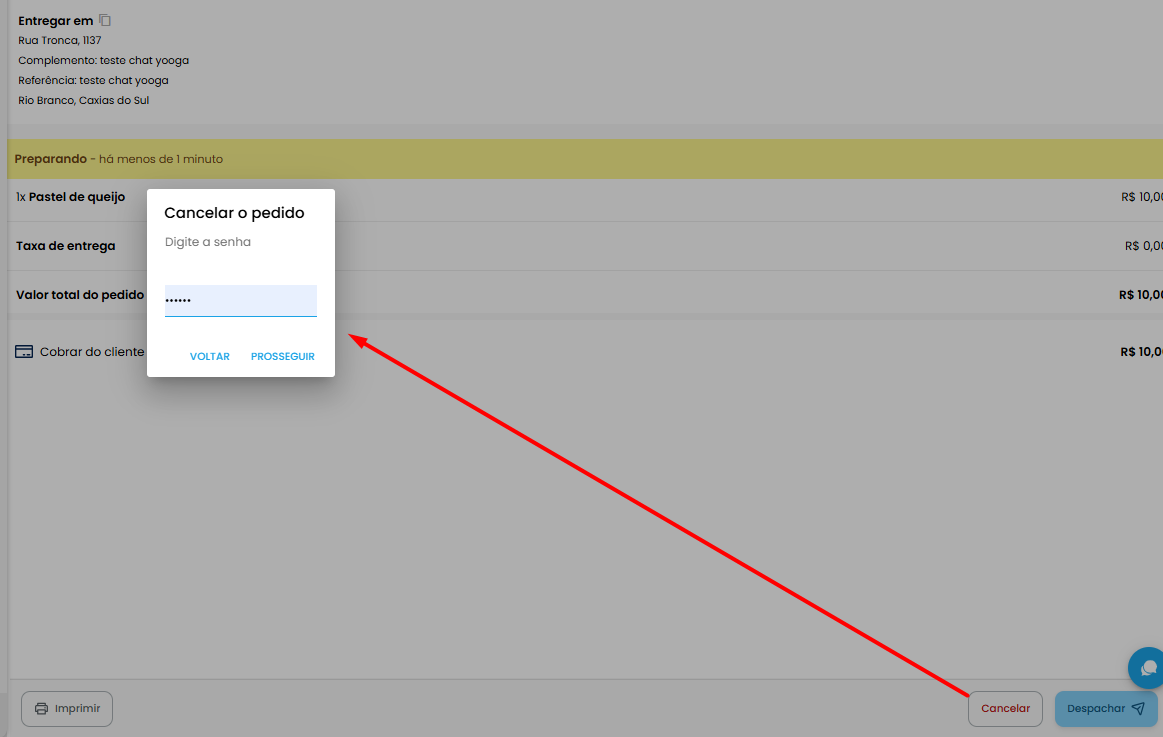
Para o delivery a senha será solicitada ao tentar cancelar um pedido do delivery.
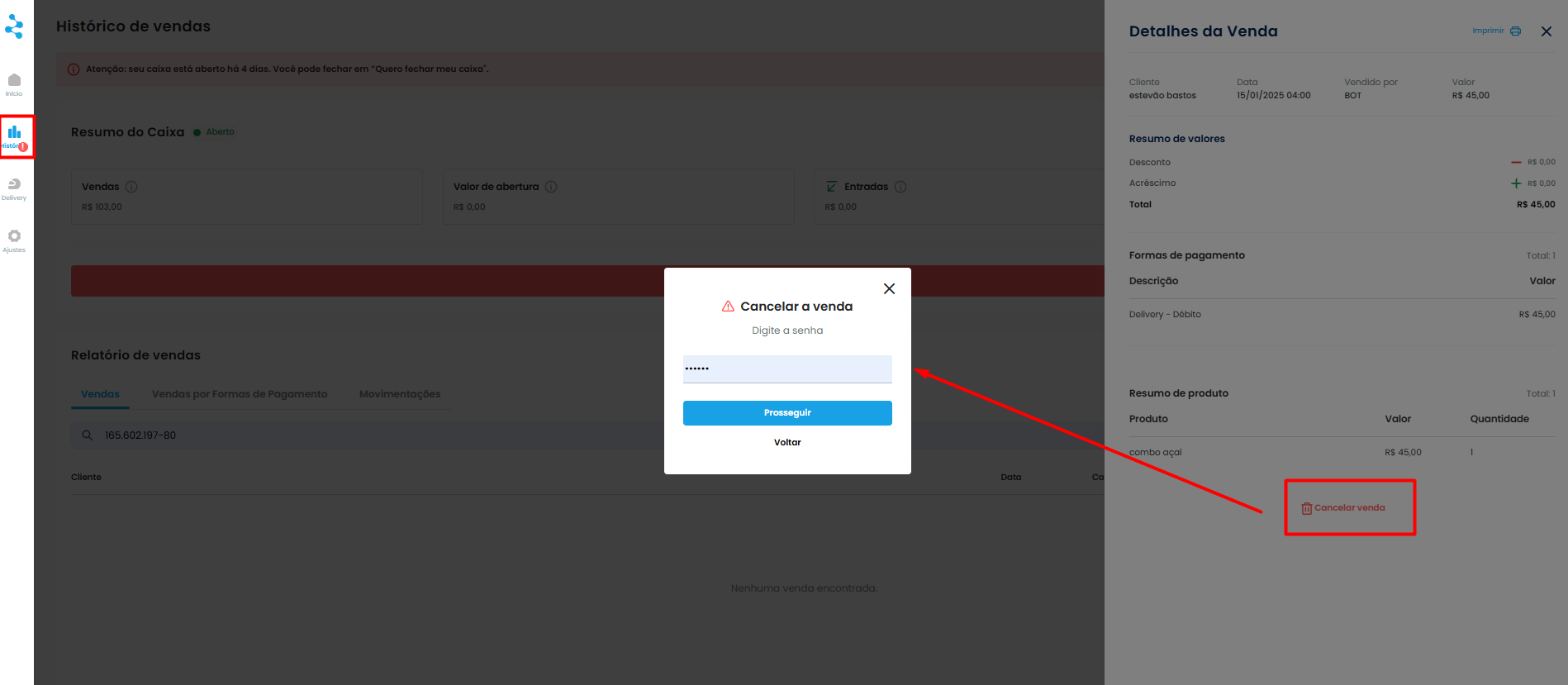
Para vendas finalizadas a senha será solicitada ao clicar em cancelar venda no histórico do app.