
Tópicos
O Que é KDS
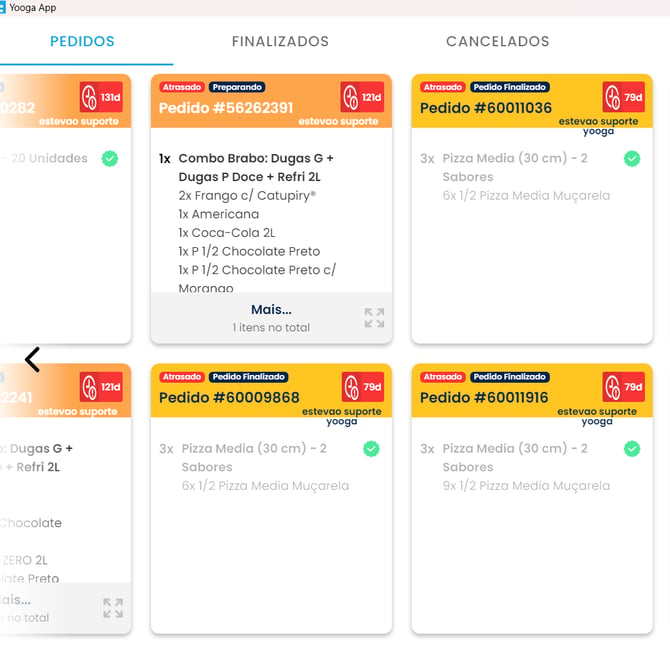
O KDS é um monitor de pedidos projetado para otimizar o controle de produção. Ele pode substituir o uso de impressoras para enviar os pedidos à cozinha ou a outros ambientes de produção.
Através dele, suas áreas de produção poderão ter o controle diretamente da tela sobre o que já foi preparado, o que está em andamento, e o que foi cancelado.
Contratação e Preço
O valor da funcionalidade KDS é de R$ 160,00 mensal. Para contratar basta solicitar diretamente ao time de suporte em ajuda.yooga.com.br ou no Chat em seu app Yooga.
Com o Clube Yooga possui acesso ilimitado a todas as funcionalidades e módulos extras Yooga, alem de muito mais beneficios, com o valor de assinatura apenas R$ 257,00 mensal, ou 12x de R$ 205,00 Anual.
Clique aqui para saber mais detalhes sobre o maior plano de benefícios Yooga 🚀
Como Configurar
Para realizar a configuração primeiro deve clicar em "adicionar KDS" dentro da opção KDS na engrenagem.
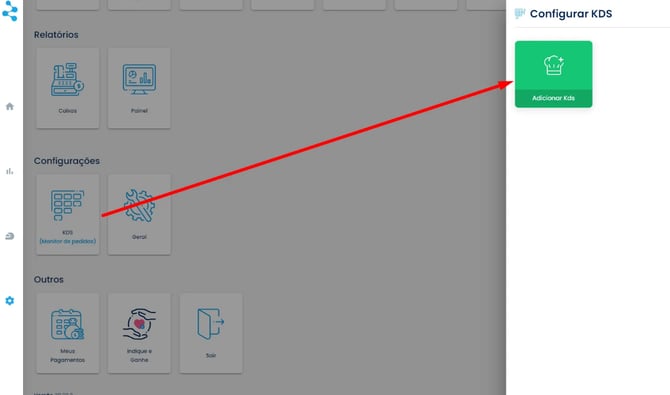
Por lá será configurado o nome do KDS, tempo para exibir o status de preparo em atraso, se será incluído pedidos do delivery nesse monitor, e as categorias de produtos que devem entrar.
Nome do KDS: Aqui entra o nome destinado a esse monitor.
Exemplo:
Cozinha ou Bar.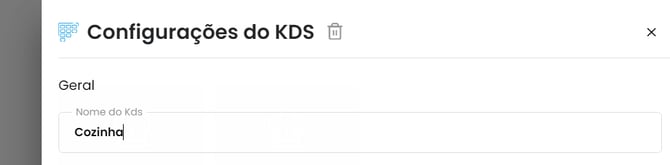
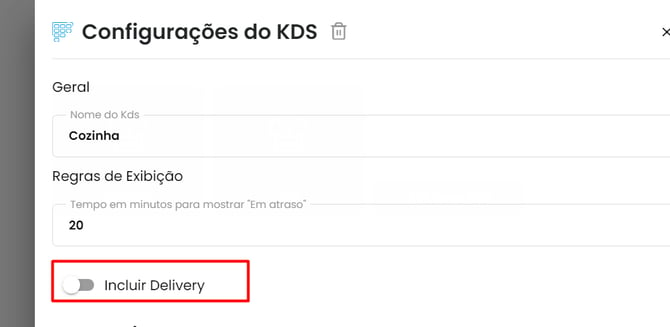
Tempo de atraso: Por aqui é definido em quanto tempo deve aparecer o status de preparo em atraso.

Incluir delivery: Define se esse monitor de pedidos também receberá pedidos do delivery.
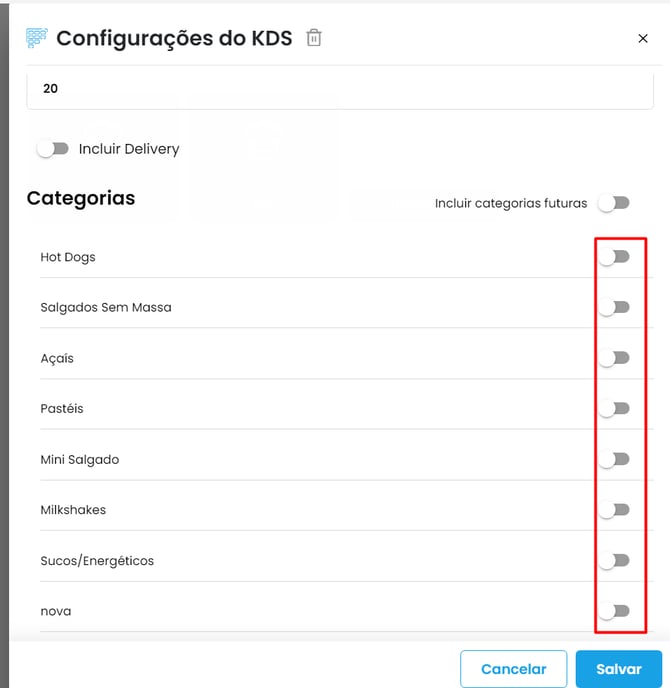
Categorias: E por fim, em categorias deve definir quais categorias de produtos serão enviadas para esse monitor.
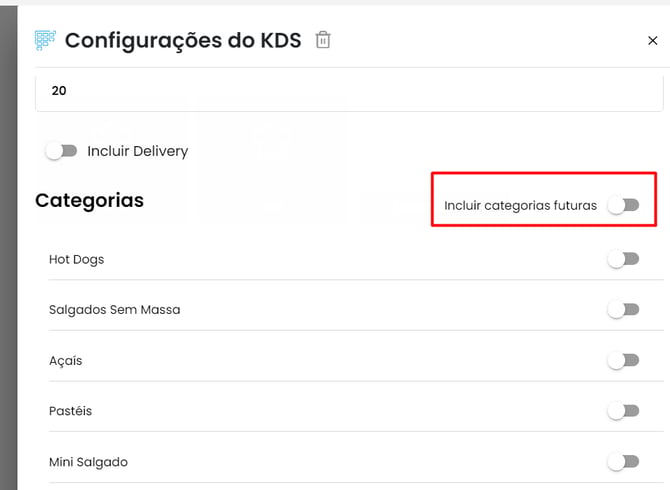
Caso queira que categorias futuras também já entrem automaticamente nesse KDS, ative a chavinha de "Incluir categorias futuras".
Como Utilizar
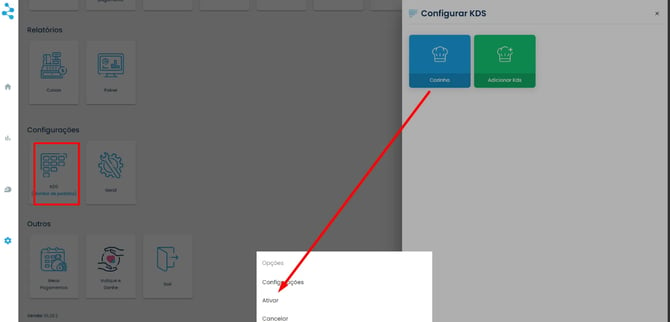
Agora que a configuração foi finalizada, basta clicar sobre o KDS e selecionar ativar para abrir a tela para controle dos pedidos.
Dentro dele terá 3 abas para alteração, sendo:
Pedidos: Aqui entram os pedidos salvos na mesa e os que estão em preparo.
Finalizados: Após a conclusão dos pedidos, eles serão movidos para essa aba.
Cancelados: Caso algum pedido seja marcado como cancelado, no KDS ficará nessa aba.
Para avançar as etapas do pedido dentro do KDS basta clicar duas vezes sobre a faixa superior dele.
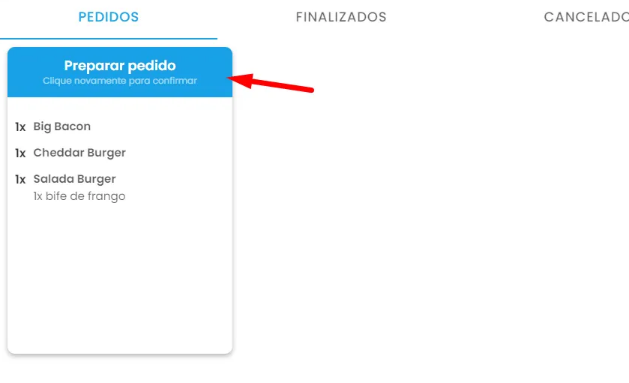
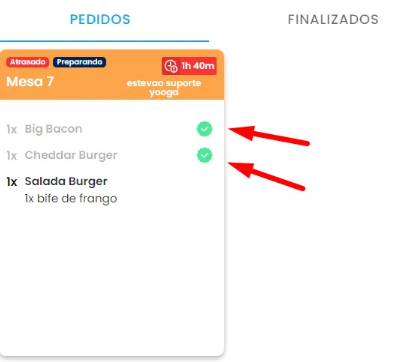
Enquanto o pedido está na etapa preparando, basta clicar sobre cada item para marcá-lo como concluído.
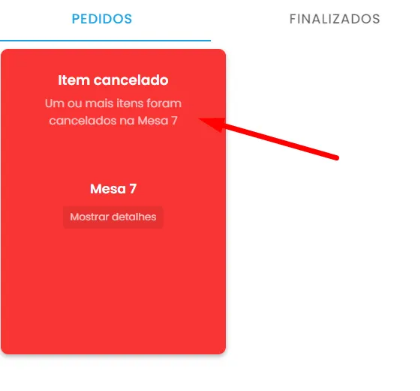
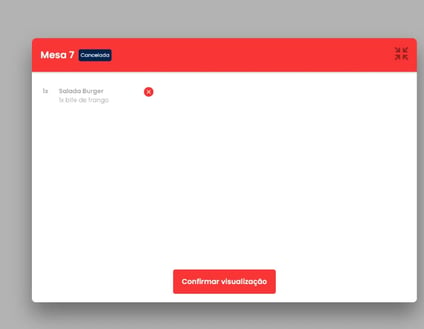
Caso um ou mais itens sejam retirados da mesa, o pedido no KDS ficará vermelho indicando que tem itens cancelados. Ao clicar em mostrar detalhes abrirá uma nova tela informando quais itens desse pedido foram cancelados.
Status dos Pedidos
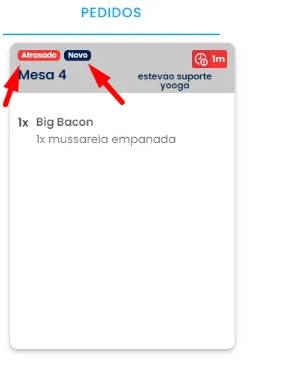
Cada pedido contará com uma etiqueta localizada na parte superior, que indica seu status: se é um novo pedido que acaba de chegar, se está em preparo, se foi finalizado ou se foi cancelado. Além disso, haverá uma etiqueta "atrasado", sinalizando que o tempo de preparo desse pedido excedeu o esperado. No canto superior direito do pedido, será exibido o número de minutos desde a chegada do pedido ao KDS.
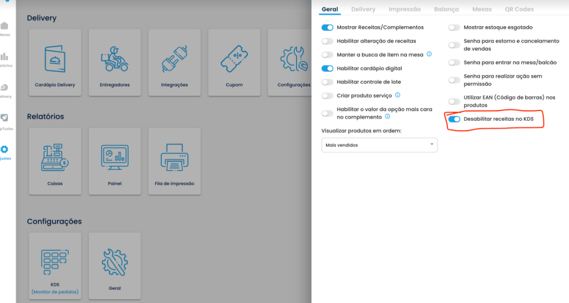
Desativar receita no KDS
Para desativar a visualização da receita no KDS vá em ajustes > geral e ative a função "desativar a receita no KDS".
Artigos relacionados
Clube Yooga | Um só plano, todos os benefícios