Tópicos
Como ativar a configuração no cardápio
Como configurar os dias e horários de agendamento
Como aparecerá para o cliente no link
Como funciona
Essa funcionalidade permite que você defina quais produtos podem ser solicitados apenas por meio de agendamento. Dessa forma, sua operação se torna mais eficiente e você amplia as oportunidades de vendas, especialmente durante datas comemorativas, quando a demanda por certos produtos tende a aumentar.
Como ativar a configuração no cardápio
Clique em Ajustes > Cardápio Delivery
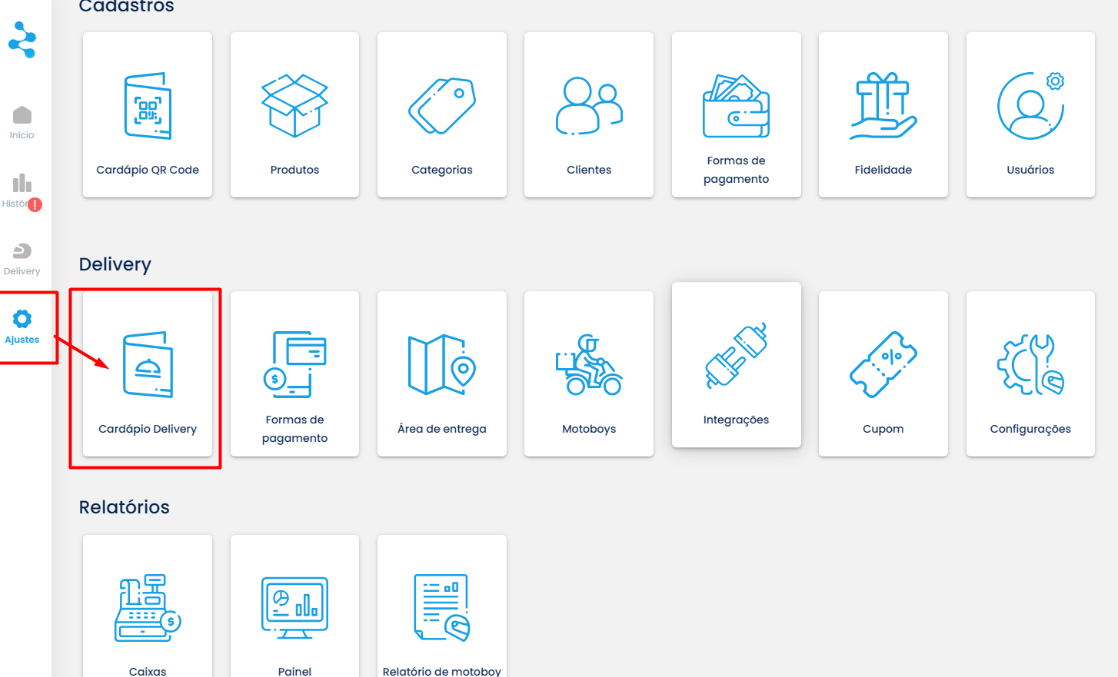
Para configurar a venda de produtos com a opção de agendamento, você pode escolher aplicar essa configuração a uma categoria inteira ou a produtos específicos.
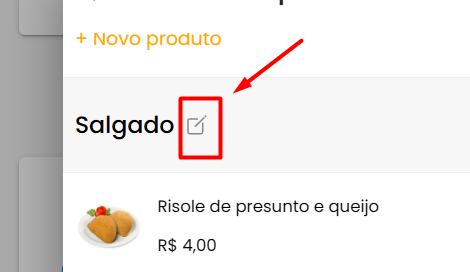
Para configurar a opção de Venda somente por Agendamento para uma Categoria específica, localize o ícone de edição (representado por um lápis) ao lado do nome da categoria desejada.
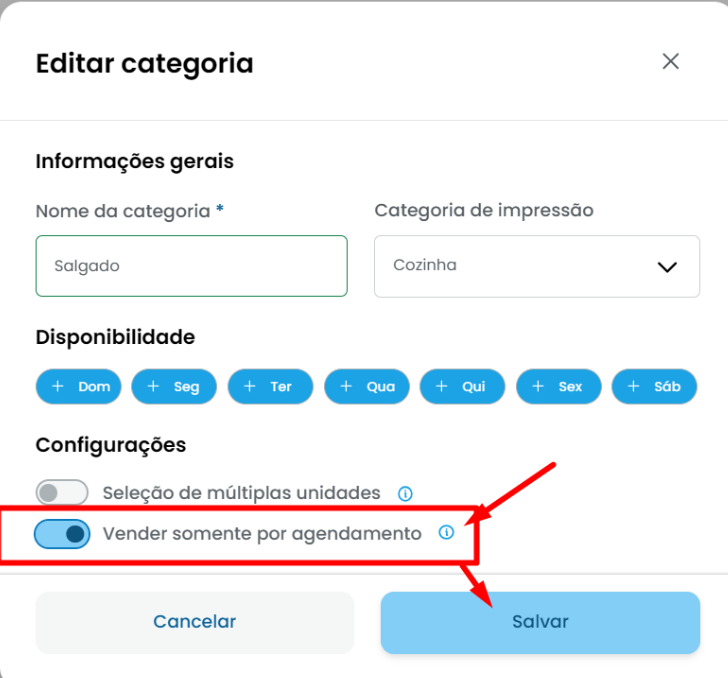
Ative a opção de Venda somente por Agendamento e clique em Salvar
Para configurar a opção de Venda somente por Agendamento em produtos específicos, siga os passos abaixo:
1. Acesse o produto desejado no seu cardápio.
2. Ative a opção de Venda somente por Agendamento.
3. Clique em Atualizar para salvar as alterações.
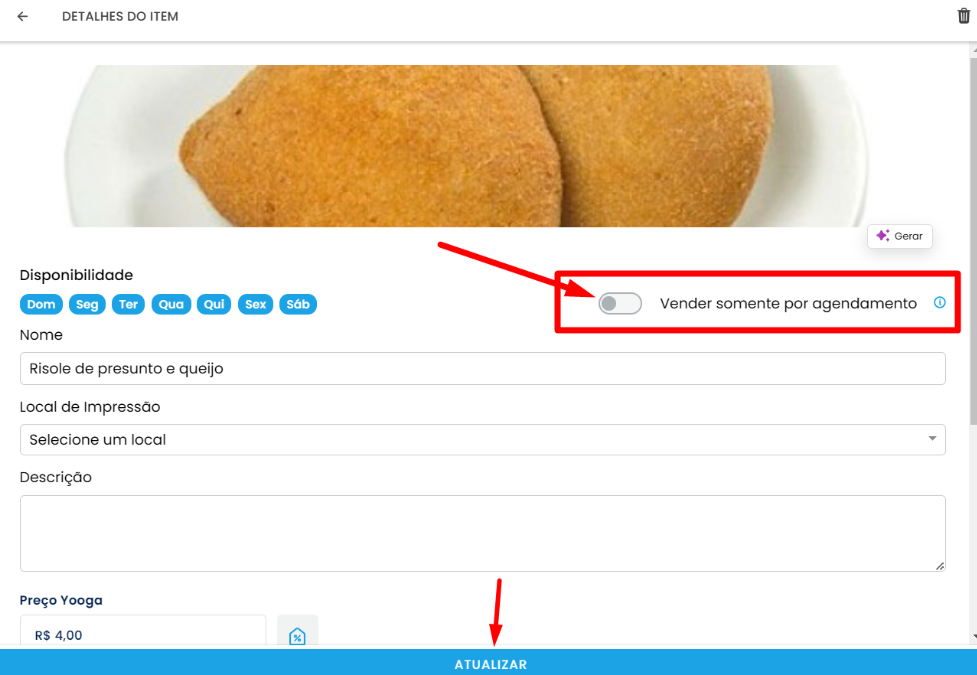
Não se esqueça de Salvar ao final do Cardápio 😉
Como configurar os dias e horários de agendamento
Clique em Ajustes > Configurações;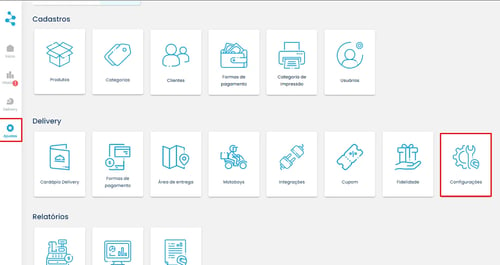
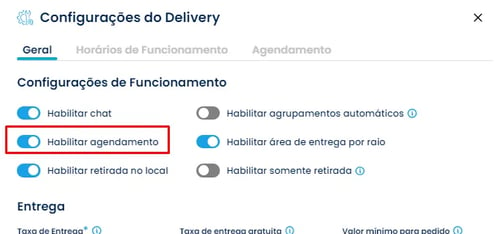
Em seguida habilite a chave Habilitar Agendamento;
Agora vá na terceira Aba Agendamento ainda em configurações e defina as 3 informações;
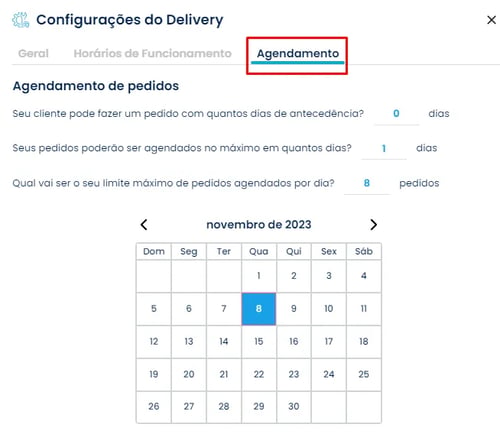
- Seu cliente pode fazer um pedido com quantos dias de antecedência?
Aqui você vai definir a quantidade de dias que precisa para preparar o pedido.
Exemplo: Demoro 3 dias para preparar a encomenda agendada. Nesse caso vou definir nessa opção o número 03, pois preciso de pelo menos 3 dias para preparar a encomenda. - Seus pedidos poderão ser agendados no máximo em quantos dias?
Aqui você vai definir o máximo de dias entre a data do pedido e a data da entrega.
Exemplo: Não quero receber pedidos com o prazo de mais de 30 dias até a data da entrega. Nesse caso vou definir 30 nessa opção. - Qual vai ser o limite máximo de pedidos agendados por dia?
Nessa opção você vai definir o máximo de pedidos que podem ser agendados para o mesmo dia.
Exemplo: Não quero receber mais de 8 encomendas no mesmo dia, porque não tenho tempo para preparar mais que 8. Então vou definir nessa opção 8.
Por fim, clique em horário de funcionamento na aba do meio, e sobre cada dia da semana defina o horário que será para agendamento. Para que seus clientes consigam fazer pedidos para esse horário definido.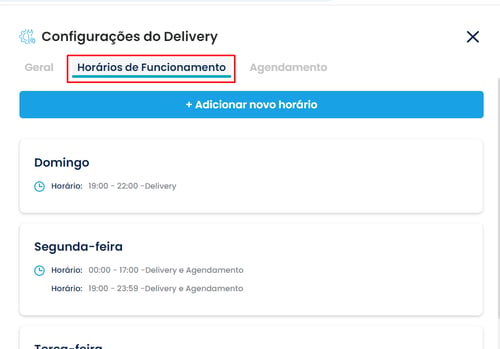
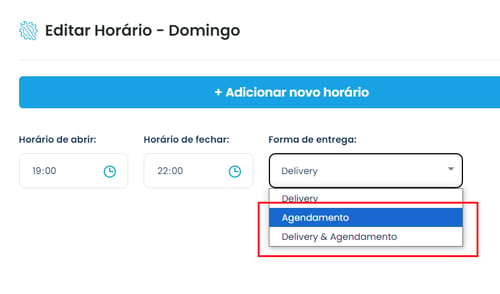
Após finalizar as alterações clique em salvar.
Como aparecerá para o cliente no link
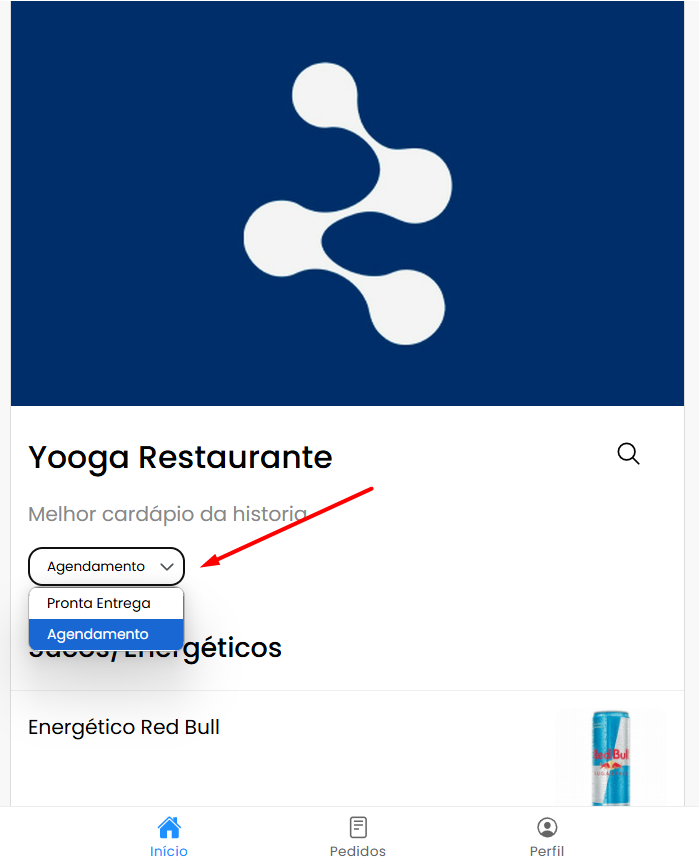
Ao acessar o link, o cliente encontrará duas opções disponíveis: produtos para pronta entrega e a opção de agendamento para pedidos.
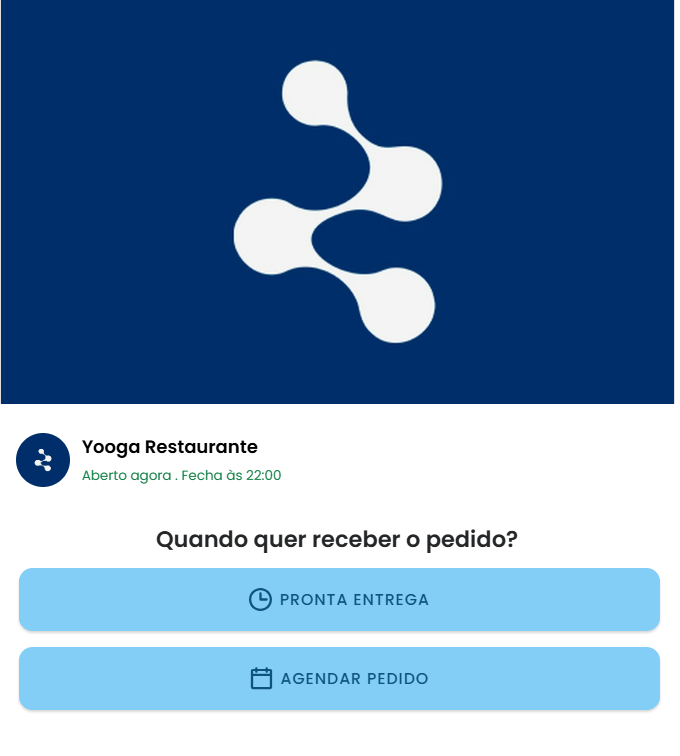
Ao escolher a opção de pronta entrega, o cliente visualizará os produtos e categorias que não estão configurados para "somente agendamento". Por outro lado, ao optar por agendar um pedido, ele terá acesso exclusivo aos itens que foram designados apenas para esse tipo de compra.
E dentro do cardápio ele poderá alterar entre as opções no topo do cardápio.