---
title: Integração 99Food
description: Veja nesse conteúdo como funciona a integração com a 99 Food.
---
[Pular para o conteúdo](https://ajuda.yooga.com.br/integração-99food#main-content)
Português - Brasil
Mostrar submenu para traduções
[](https://ajuda.yooga.com.br/?hsLang=pt-br)
Abrir navegação principal
Fechar navegação principal
- Português - Brasil
Mostrar submenu para traduções
- [Fale com o Suporte](https://api.whatsapp.com/send/?phone=5527981121912&text=Ol%C3%A1%21+%0A%0AGostaria+de+ajuda%21&type=phone_number&app_absent=0)
[Fale com o Suporte](https://api.whatsapp.com/send/?phone=5527981121912&text=Ol%C3%A1%21+%0A%0AGostaria+de+ajuda%21&type=phone_number&app_absent=0)
Central de ajuda Yooga
- Não há sugestões porque o campo de pesquisa está em branco.
1. [Central de Ajuda Yooga](https://ajuda.yooga.com.br/?hsLang=pt-br)
2. [Integrações](https://ajuda.yooga.com.br/integra%C3%A7%C3%B5es?hsLang=pt-br)
3. [Marketplaces](https://ajuda.yooga.com.br/integra%C3%A7%C3%B5es?hsLang=pt-br#marketplaces)
# Integração 99Food
## Veja nesse conteúdo como funciona a integração com a 99 Food.
---
#### **Tópicos**
Como funciona
[Como ativar](https://ajuda.yooga.com.br/integração-99food#como-ativar)
[Integração completa de cardápios com a 99Food](https://ajuda.yooga.com.br/integração-99food#integracao-cardapio)
[Dúvidas Frequentes](https://ajuda.yooga.com.br/integração-99food#duvidas)
---
### Como funciona
A integração com a 99 tem como principal objetivo facilitar a rotina dos restaurantes, centralizando a operação de pedidos em um único sistema: o Gestor de Pedidos da Yooga.
Com essa integração:
- Os pedidos realizados na 99 chegam automaticamente no sistema da Yooga;
- O restaurante pode aceitar, despachar, finalizar, recusar ou cancelar os pedidos diretamente pelo Gestor de Pedidos;
- O processo é integrado, o que evita o uso de múltiplas telas/sistemas.
---
### Como ativar
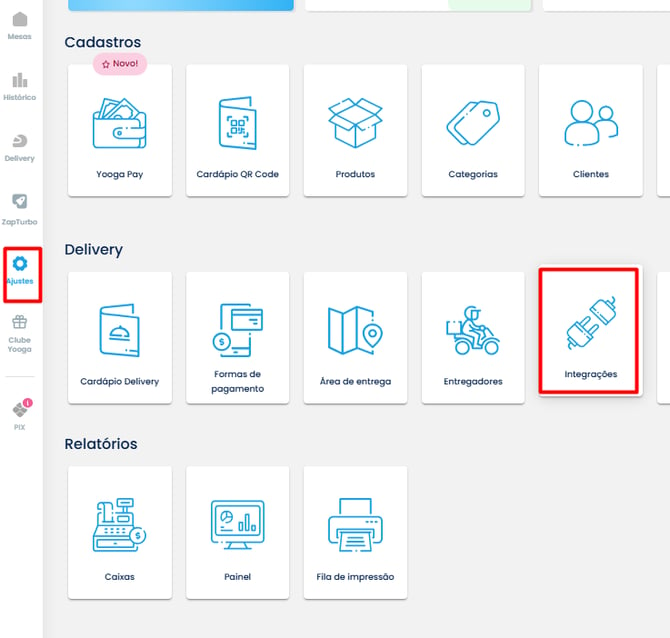
1. Clique em **ajustes \> integrações**
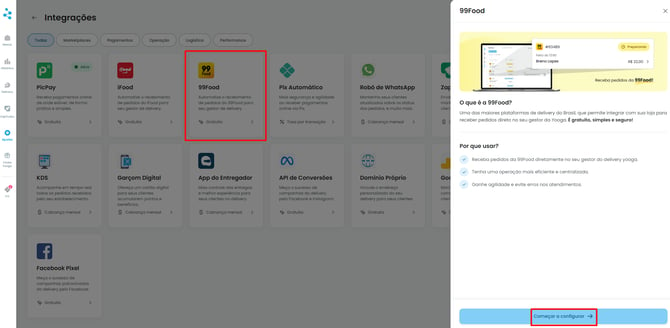
2. Agora selecione a opção 99Food e clique em começar a configurar
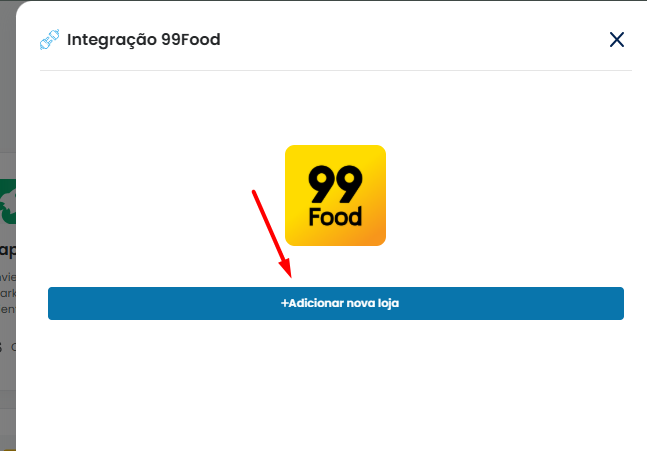
3. Selecione **adicionar nova loja** e clique em **continuar** na nova tela;
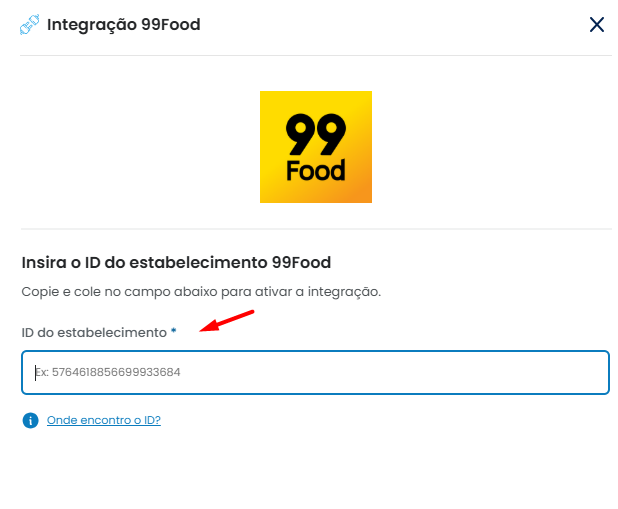
4. Insira o ID do estabelecimento da 99Food e clique em **continuar** novamente
5. Clique no Link da 99Food para ser direcionado ao gestor e finalizar a integração.
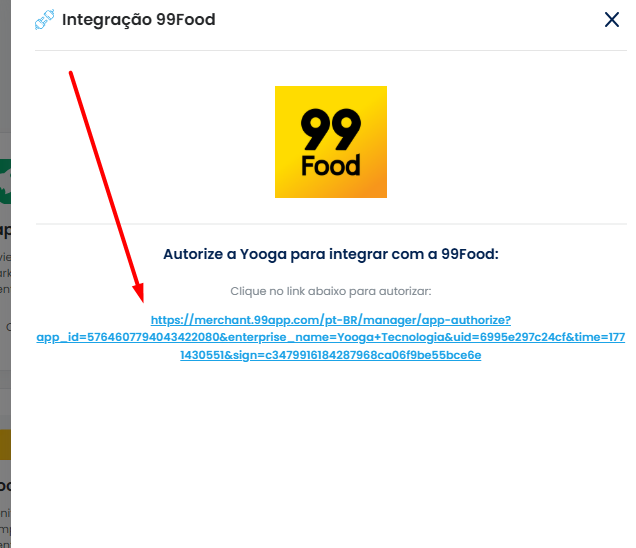
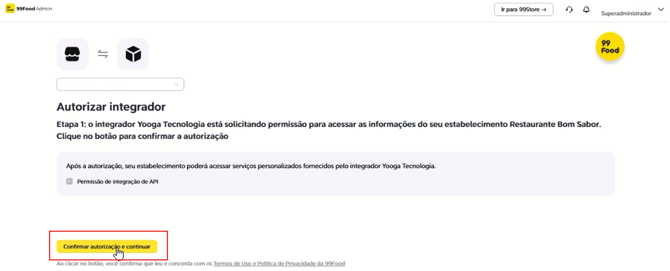
6\. Por fim, ao clicar no link será redirecionado a tela abaixo para realizar a autorização, clicando em '**Confirmar autorização e continuar**':
****
### Integração completa de cardápios com a 99Food
**O que é necessário:**
- Todos os produtos e complementos do PDV precisam ter código PDV cadastrados
- Todos os produtos e complementos do delivery precisam estar vinculados ao PDV
- O cardápio enviado será o do PDV
**Como integrar:**
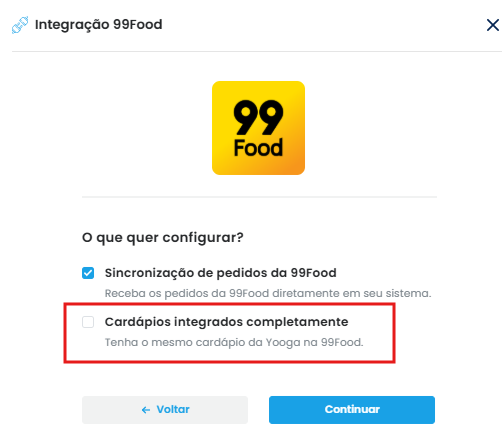
Selecionar a opção '**Cardápios integrados completamente**' na ativação da integração 99Food. Após finalizar, abra o cardápio do delivery e clique em salvar.
O cardápio é enviado para o 99Food toda vez que for salvo novamente.
---
### Dúvidas frequentes
#### Como encontrar ID da 99Food:
1. Primeiro, acesse o [Site da 99Food](https://www.99food.com.br/) e faça login na sua conta.
2. 2Na tela inicial, clique no botão **“99Food Admin”**.
3. 3No menu lateral, vá até **“Gerenciamento”** e clique em **“Estabelecimentos”**.
4. 4Na coluna **“Ações”**, clique em **“Configurações”**.
5. 5Copie o **“ID do Estabelecimento“** e cole no campo indicado para integrar.
- [Perguntas Frequentes](https://ajuda.yooga.com.br/perguntas-frequentes?hsLang=pt-br)
- [PDV (Mesa e balcão)](https://ajuda.yooga.com.br/pdv-mesa-e-balc%C3%A3o?hsLang=pt-br#main-content)
- [Configurações gerais do PDV](https://ajuda.yooga.com.br/pdv-mesa-e-balc%C3%A3o?hsLang=pt-br#configura%C3%A7%C3%B5es-gerais-do-pdv)
- [Mesas](https://ajuda.yooga.com.br/pdv-mesa-e-balc%C3%A3o?hsLang=pt-br#mesas)
- [Balcão](https://ajuda.yooga.com.br/pdv-mesa-e-balc%C3%A3o?hsLang=pt-br#balc%C3%A3o)
- [Cardápio QR code](https://ajuda.yooga.com.br/pdv-mesa-e-balc%C3%A3o?hsLang=pt-br#card%C3%A1pio-qr-code)
- [Usuários](https://ajuda.yooga.com.br/pdv-mesa-e-balc%C3%A3o?hsLang=pt-br#usu%C3%A1rios)
- [Histórico de vendas](https://ajuda.yooga.com.br/pdv-mesa-e-balc%C3%A3o?hsLang=pt-br#hist%C3%B3rico-de-vendas)
- [Delivery](https://ajuda.yooga.com.br/delivery?hsLang=pt-br#main-content)
- [WhatsApp Hub](https://ajuda.yooga.com.br/delivery?hsLang=pt-br#whatsapp-hub)
- [Cardápio](https://ajuda.yooga.com.br/delivery?hsLang=pt-br#card%C3%A1pio)
- [Horário de funcionamento](https://ajuda.yooga.com.br/delivery?hsLang=pt-br#hor%C3%A1rio-de-funcionamento)
- [Delivery e Retirada](https://ajuda.yooga.com.br/delivery?hsLang=pt-br#delivery-e-retirada)
- [Forma de pagamento](https://ajuda.yooga.com.br/delivery?hsLang=pt-br#forma-de-pagamento)
- [Motoboys](https://ajuda.yooga.com.br/delivery?hsLang=pt-br#motoboys)
- [Configurações gerais do delivery](https://ajuda.yooga.com.br/delivery?hsLang=pt-br#configura%C3%A7%C3%B5es-gerais-do-delivery)
- [Integrações](https://ajuda.yooga.com.br/integra%C3%A7%C3%B5es?hsLang=pt-br#main-content)
- [Marketplaces](https://ajuda.yooga.com.br/integra%C3%A7%C3%B5es?hsLang=pt-br#marketplaces)
- [Pagamentos](https://ajuda.yooga.com.br/integra%C3%A7%C3%B5es?hsLang=pt-br#pagamentos)
- [Operação](https://ajuda.yooga.com.br/integra%C3%A7%C3%B5es?hsLang=pt-br#opera%C3%A7%C3%A3o)
- [Logística](https://ajuda.yooga.com.br/integra%C3%A7%C3%B5es?hsLang=pt-br#log%C3%ADstica)
- [Performance](https://ajuda.yooga.com.br/integra%C3%A7%C3%B5es?hsLang=pt-br#performance)
- [Painel de Relatórios](https://ajuda.yooga.com.br/painel-de-relat%C3%B3rios?hsLang=pt-br#main-content)
- [Relatórios gerais](https://ajuda.yooga.com.br/painel-de-relat%C3%B3rios?hsLang=pt-br#relat%C3%B3rios-gerais)
- [Pagamento online](https://ajuda.yooga.com.br/painel-de-relat%C3%B3rios?hsLang=pt-br#pagamento-online)
- [Relatórios do delivery](https://ajuda.yooga.com.br/painel-de-relat%C3%B3rios?hsLang=pt-br#relat%C3%B3rios-do-delivery)
- [Cadastros](https://ajuda.yooga.com.br/painel-de-relat%C3%B3rios?hsLang=pt-br#cadastros)
- [Financeiro](https://ajuda.yooga.com.br/painel-de-relat%C3%B3rios?hsLang=pt-br#financeiro)
- [Estoque](https://ajuda.yooga.com.br/painel-de-relat%C3%B3rios?hsLang=pt-br#estoque)
- [Fiscal](https://ajuda.yooga.com.br/fiscal?hsLang=pt-br#main-content)
- [Dúvidas fiscais gerais](https://ajuda.yooga.com.br/fiscal?hsLang=pt-br#d%C3%BAvidas-fiscais-gerais)
- [Relatórios fiscais](https://ajuda.yooga.com.br/fiscal?hsLang=pt-br#relat%C3%B3rios-fiscais)
- [NFC-e](https://ajuda.yooga.com.br/fiscal?hsLang=pt-br#nfc-e)
- [NF-e](https://ajuda.yooga.com.br/fiscal?hsLang=pt-br#nf-e)
- [Balanças e Impressoras](https://ajuda.yooga.com.br/balan%C3%A7as-e-impressoras?hsLang=pt-br#main-content)
- [Impressão](https://ajuda.yooga.com.br/balan%C3%A7as-e-impressoras?hsLang=pt-br#impress%C3%A3o)
- [Balança](https://ajuda.yooga.com.br/balan%C3%A7as-e-impressoras?hsLang=pt-br#balan%C3%A7a)
- [Planos e Preços](https://ajuda.yooga.com.br/planos-e-pre%C3%A7os?hsLang=pt-br)
[](http://yooga.com.br)
Central de ajuda Yooga
Copyright © 2026, Yooga Tecnologia