
Caso ainda não tenha o arquivo de instalação da impressora em seu computador, recomendamos que utilize o driver da Elgin, o qual pode ser adquirido diretamente no site oficial do fabricante.
Tópicos
Instalando Elgin i7 ou i9
Acesse a pasta onde o driver da impressora está armazenado e dê um duplo clique sobre o arquivo do driver para iniciar o processo de instalação.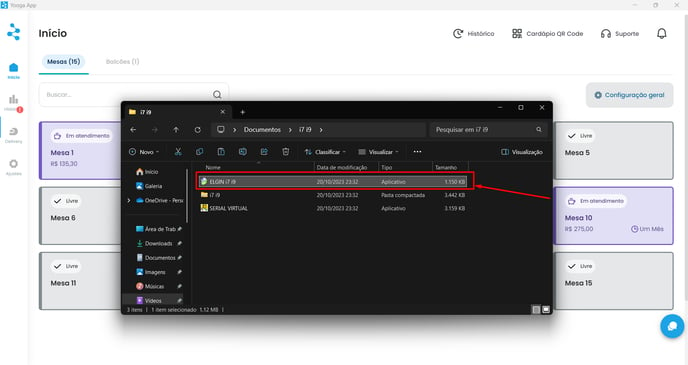
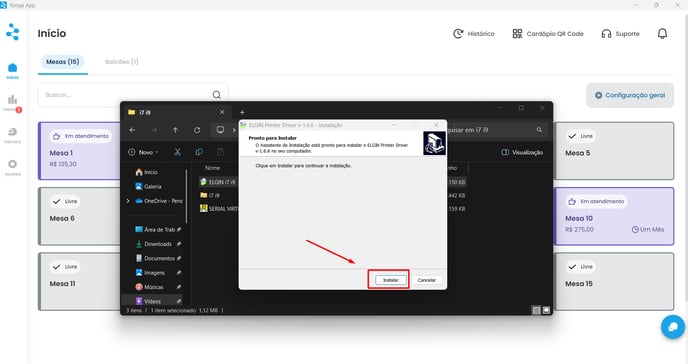
Clique em "Instalar"
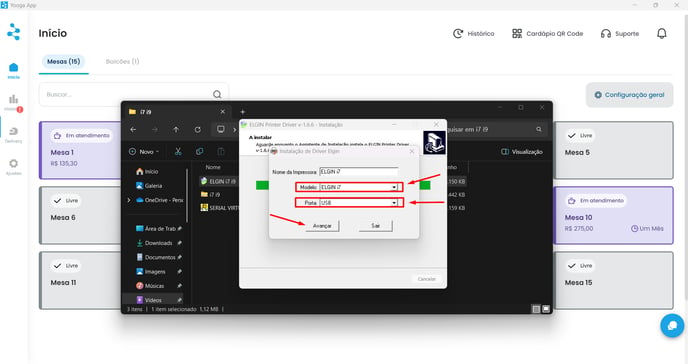
Certifique-se de que a impressora está conectada ao computador e selecione o modelo correspondente, i7 ou i9, no driver de instalação. Em seguida, identifique a porta utilizada pela impressora e clique em "Avançar".
Prontinho, instalação concluída! 😇
Instalando Elgin i8
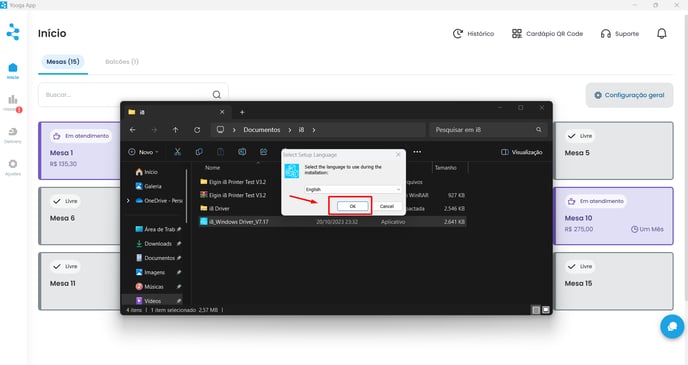
Acesse a pasta onde o driver da impressora está armazenado e dê um duplo clique sobre o arquivo do driver para iniciar o processo de instalação.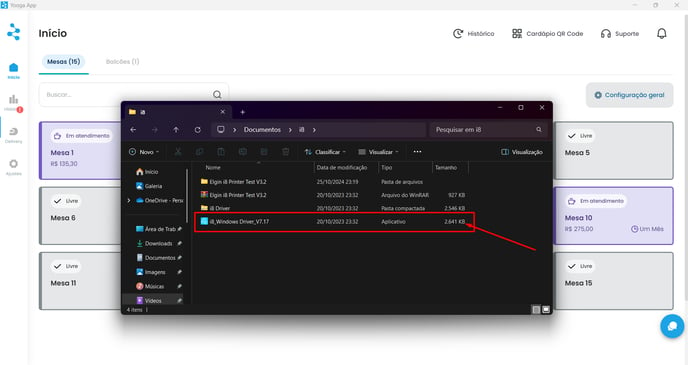
Clique em "Ok"
Selecione a primeira opção "I accept the agreement" e na sequencia clique em "Next" nas próximas 3 telas apresentadas.


Clique em "Install" irá carregar a instalação, e apresentar a mensagem de concluido, basta manter selecionado a opção e clicar sobre "Finish".


O programa irá solicitar que você confirme o seu sistema operacional. Normalmente, ele já reconhece automaticamente a configuração em que a impressora está conectada. Portanto, basta selecionar a opção "Elgin i8", clicar em "Set Default Printer" e, em seguida, clicar em "Install Now", conforme indicado nas setas.

A mensagem "Succeed!" será exibida. Clique em "Não", pois a impressora já está configurada com as opções padrão.
 Prontinho, instalação concluída! 😇