
Tópicos
O que cada módulo permite configurar
Como acessar as permissões
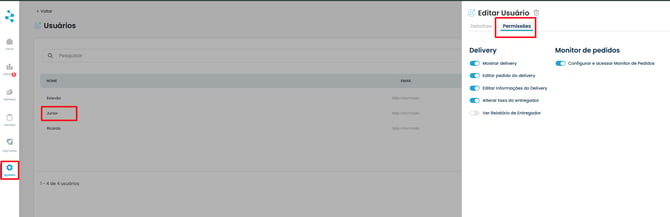
As permissões de ação ficam disponíveis na aba Permissões, ao lado da aba Detalhes dentro do cadastro do usuário.
📍 Caminho: Ajustes > Usuários > Selecione o usuário > Permissões
O que cada módulo permite configurar
🔹 Módulo Balcão
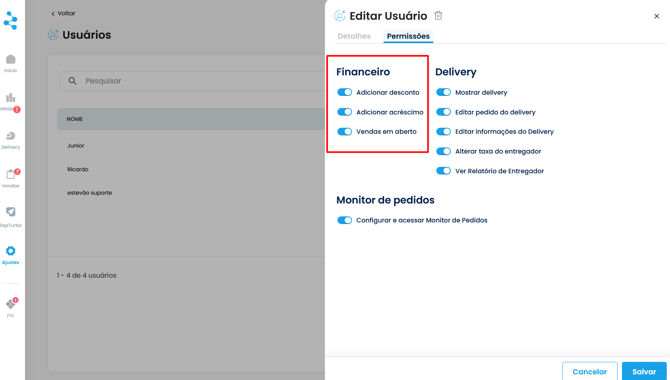
No módulo balcão é possível editar as permissões financeiras dos usuários para as ações:
- Adicionar desconto.
- Adicionar acréscimo.
- Vendas em aberto.
🔹 Módulo Mesas
No módulo de mesas há permissões divididas em três abas:
-
Geral
-
Financeiro
-
Produtos
Além disso, podem aparecer também permissões de Delivery e Monitor de Pedidos (KDS), caso tenha essas funções.
📋 Lista de permissões disponíveis
Geral:
-
Acessar balcão: permite acessar o balcão das mesas.
-
Editar mesa/balcão: editar o nome da mesa ou balcão.
-
Imprimir mesa/balcão: impressão dos pedidos abertos.
-
Excluir mesa/balcão: apagar mesas ou balcões abertos.
-
Transferir mesa: mover uma mesa inteira para outra.
-
Reimprimir produto: reimpressão de itens já lançados.
-
Editar quantidade de balcões e mesas: alterar quantidades em ajustes > geral > mesas.
Financeiro:
-
Adicionar desconto à mesa: permite adicionar desconto na mesa.
-
Adicionar acréscimo à mesa: permite adicionar acréscimo na mesa.
-
Editar pagamentos da mesa: permite adicionar pagamento na mesa.
-
Finalizar mesa: permite concluir as vendas na mesa.
Produtos:
-
Transferir produto da mesa: mover itens entre mesas.
-
Remover produto da mesa: excluir itens específicos.
-
Editar produto da mesa: adicionar observações aos itens.
KDS:
-
Configurar e acessar o monitor de pedidos: habilita o menu de KDS em
engrenagem > KDS.
Módulo Delivery:
-
Mostrar delivery: permite visualizar o ícone do Delivery.
-
Editar pedido do delivery: permite editar os pedidos pelo botão "editar pedido".
-
Editar informações do delivery: permite o acesso às configurações do delivery.
-
Ver relatório de entregador: libera visualização do relatório dentro do app.