---
title: Cadastro de produtos | Delivery
description: Neste artigo, você encontrará um guia passo a passo sobre como cadastrar Produtos no Cardápio Delivery.
---
[Pular para o conteúdo](https://ajuda.yooga.com.br/cadastro-de-produtos-no-delivery#main-content)
Português - Brasil
Mostrar submenu para traduções
[](https://ajuda.yooga.com.br/?hsLang=pt-br)
Abrir navegação principal
Fechar navegação principal
- Português - Brasil
Mostrar submenu para traduções
- [Fale com o Suporte](https://api.whatsapp.com/send/?phone=5527981121912&text=Ol%C3%A1%21+%0A%0AGostaria+de+ajuda%21&type=phone_number&app_absent=0)
[Fale com o Suporte](https://api.whatsapp.com/send/?phone=5527981121912&text=Ol%C3%A1%21+%0A%0AGostaria+de+ajuda%21&type=phone_number&app_absent=0)
Central de ajuda Yooga
- Não há sugestões porque o campo de pesquisa está em branco.
1. [Central de Ajuda Yooga](https://ajuda.yooga.com.br/?hsLang=pt-br)
2. [Delivery](https://ajuda.yooga.com.br/delivery?hsLang=pt-br)
3. [Cardápio](https://ajuda.yooga.com.br/delivery?hsLang=pt-br#card%C3%A1pio)
# Cadastro de produtos | Delivery
## Neste artigo, você encontrará um guia passo a passo sobre como cadastrar Produtos no Cardápio Delivery.
---
Para acessar, vá até a opção "Ajustes" e escolha "Cardápio Delivery".
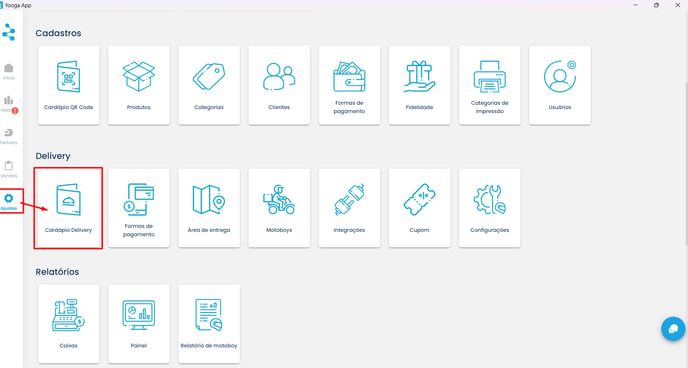
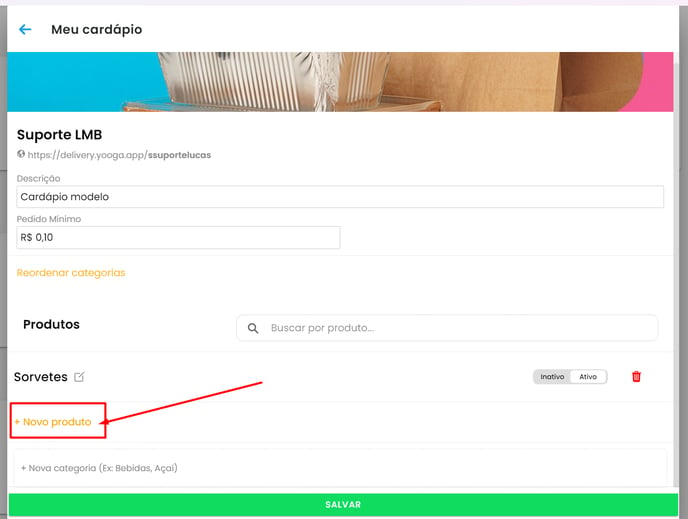
Acesse a categoria que deseja, e clique em **+ Novo produto**
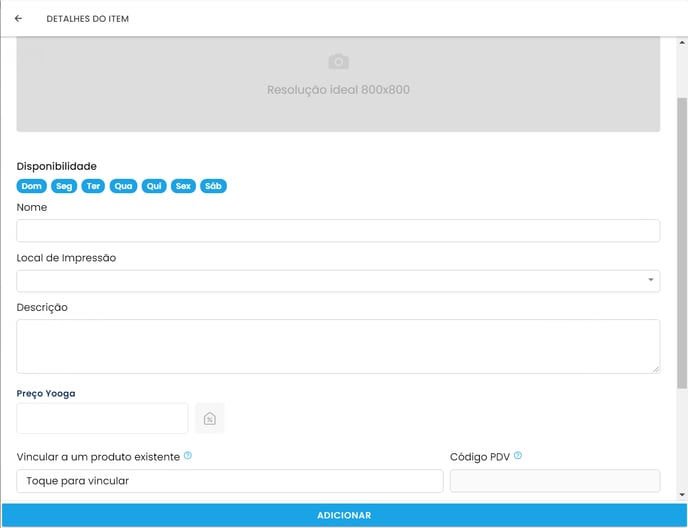
Agora preencha as informações do produto em seus respectivos campos.
**Campos de preenchimento**
🧉 **Nome**
Neste campo, você deve inserir o nome que deseja que o produto tenha em seu cardápio.
📝 **Descrição**
Adicione uma descrição detalhada do produto. Essa informação estará disponível para seus clientes, ajudando-os a entender melhor o que estão adquirindo.
💵 **Preço Yooga**
Insira o preço que você pretende cobrar por este produto em seu cardápio.
🗓️ **Disponibilidade**
Indique os dias da semana em que o produto estará disponível. Utilize a cor **azul** para marcar os dias disponíveis e a cor **cinza** para os dias em que o produto não estará acessível.
➰ **Vincular a um produto existente**
Clique na opção de vincular e selecione o produto correspondente em seu cardápio do PDV. Isso garantirá que o estoque seja automaticamente atualizado, reduzindo a quantidade disponível quando um pedido com esse item for finalizado.
Para cadastrar a foto do produto clique sobre o campo cinza na parte superior do produto.
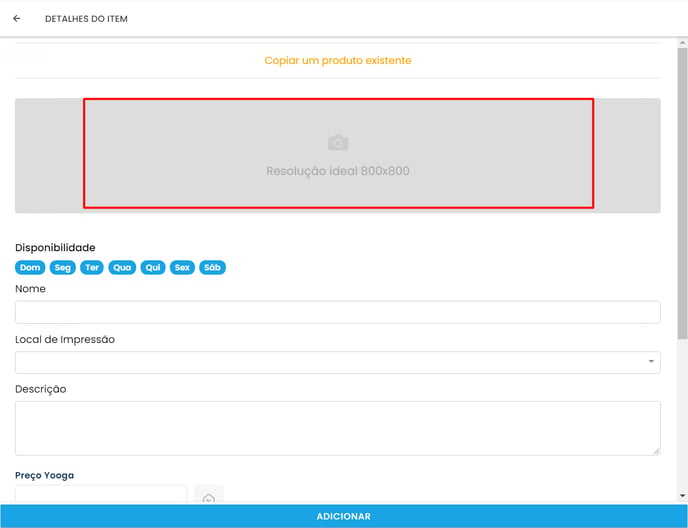
Agora selecione a imagem presente em seu computador ou outro dispositivo, e clique em enviar para adicioná-la ao produto.
A resolução ideal para imagens nos produtos do delivery deve ser de 800x800.
Com todas as informações adicionadas, clique em Adicionar e em seguida Salvar.
### Video Completo
- [Perguntas Frequentes](https://ajuda.yooga.com.br/perguntas-frequentes?hsLang=pt-br)
- [PDV (Mesa e balcão)](https://ajuda.yooga.com.br/pdv-mesa-e-balc%C3%A3o?hsLang=pt-br#main-content)
- [Configurações gerais do PDV](https://ajuda.yooga.com.br/pdv-mesa-e-balc%C3%A3o?hsLang=pt-br#configura%C3%A7%C3%B5es-gerais-do-pdv)
- [Mesas](https://ajuda.yooga.com.br/pdv-mesa-e-balc%C3%A3o?hsLang=pt-br#mesas)
- [Balcão](https://ajuda.yooga.com.br/pdv-mesa-e-balc%C3%A3o?hsLang=pt-br#balc%C3%A3o)
- [Cardápio QR code](https://ajuda.yooga.com.br/pdv-mesa-e-balc%C3%A3o?hsLang=pt-br#card%C3%A1pio-qr-code)
- [Usuários](https://ajuda.yooga.com.br/pdv-mesa-e-balc%C3%A3o?hsLang=pt-br#usu%C3%A1rios)
- [Histórico de vendas](https://ajuda.yooga.com.br/pdv-mesa-e-balc%C3%A3o?hsLang=pt-br#hist%C3%B3rico-de-vendas)
- [Delivery](https://ajuda.yooga.com.br/delivery?hsLang=pt-br#main-content)
- [WhatsApp Hub](https://ajuda.yooga.com.br/delivery?hsLang=pt-br#whatsapp-hub)
- [Cardápio](https://ajuda.yooga.com.br/delivery?hsLang=pt-br#card%C3%A1pio)
- [Horário de funcionamento](https://ajuda.yooga.com.br/delivery?hsLang=pt-br#hor%C3%A1rio-de-funcionamento)
- [Delivery e Retirada](https://ajuda.yooga.com.br/delivery?hsLang=pt-br#delivery-e-retirada)
- [Forma de pagamento](https://ajuda.yooga.com.br/delivery?hsLang=pt-br#forma-de-pagamento)
- [Motoboys](https://ajuda.yooga.com.br/delivery?hsLang=pt-br#motoboys)
- [Configurações gerais do delivery](https://ajuda.yooga.com.br/delivery?hsLang=pt-br#configura%C3%A7%C3%B5es-gerais-do-delivery)
- [Integrações](https://ajuda.yooga.com.br/integra%C3%A7%C3%B5es?hsLang=pt-br#main-content)
- [Marketplaces](https://ajuda.yooga.com.br/integra%C3%A7%C3%B5es?hsLang=pt-br#marketplaces)
- [Pagamentos](https://ajuda.yooga.com.br/integra%C3%A7%C3%B5es?hsLang=pt-br#pagamentos)
- [Operação](https://ajuda.yooga.com.br/integra%C3%A7%C3%B5es?hsLang=pt-br#opera%C3%A7%C3%A3o)
- [Logística](https://ajuda.yooga.com.br/integra%C3%A7%C3%B5es?hsLang=pt-br#log%C3%ADstica)
- [Performance](https://ajuda.yooga.com.br/integra%C3%A7%C3%B5es?hsLang=pt-br#performance)
- [Painel de Relatórios](https://ajuda.yooga.com.br/painel-de-relat%C3%B3rios?hsLang=pt-br#main-content)
- [Relatórios gerais](https://ajuda.yooga.com.br/painel-de-relat%C3%B3rios?hsLang=pt-br#relat%C3%B3rios-gerais)
- [Pagamento online](https://ajuda.yooga.com.br/painel-de-relat%C3%B3rios?hsLang=pt-br#pagamento-online)
- [Relatórios do delivery](https://ajuda.yooga.com.br/painel-de-relat%C3%B3rios?hsLang=pt-br#relat%C3%B3rios-do-delivery)
- [Cadastros](https://ajuda.yooga.com.br/painel-de-relat%C3%B3rios?hsLang=pt-br#cadastros)
- [Financeiro](https://ajuda.yooga.com.br/painel-de-relat%C3%B3rios?hsLang=pt-br#financeiro)
- [Estoque](https://ajuda.yooga.com.br/painel-de-relat%C3%B3rios?hsLang=pt-br#estoque)
- [Fiscal](https://ajuda.yooga.com.br/fiscal?hsLang=pt-br#main-content)
- [Dúvidas fiscais gerais](https://ajuda.yooga.com.br/fiscal?hsLang=pt-br#d%C3%BAvidas-fiscais-gerais)
- [Relatórios fiscais](https://ajuda.yooga.com.br/fiscal?hsLang=pt-br#relat%C3%B3rios-fiscais)
- [NFC-e](https://ajuda.yooga.com.br/fiscal?hsLang=pt-br#nfc-e)
- [NF-e](https://ajuda.yooga.com.br/fiscal?hsLang=pt-br#nf-e)
- [Balanças e Impressoras](https://ajuda.yooga.com.br/balan%C3%A7as-e-impressoras?hsLang=pt-br#main-content)
- [Impressão](https://ajuda.yooga.com.br/balan%C3%A7as-e-impressoras?hsLang=pt-br#impress%C3%A3o)
- [Balança](https://ajuda.yooga.com.br/balan%C3%A7as-e-impressoras?hsLang=pt-br#balan%C3%A7a)
- [Planos e Preços](https://ajuda.yooga.com.br/planos-e-pre%C3%A7os?hsLang=pt-br)
[](http://yooga.com.br)
Central de ajuda Yooga
Copyright © 2026, Yooga Tecnologia