---
title: Cadastro de complementos | Delivery
description: Neste artigo, você aprenderá o passo a passo para cadastrar complementos de produtos no Delivery
---
[Pular para o conteúdo](https://ajuda.yooga.com.br/cadastro-de-complementos-no-delivery#main-content)
Português - Brasil
Mostrar submenu para traduções
[](https://ajuda.yooga.com.br/?hsLang=pt-br)
Abrir navegação principal
Fechar navegação principal
- Português - Brasil
Mostrar submenu para traduções
- [Fale com o Suporte](https://api.whatsapp.com/send/?phone=5527981121912&text=Ol%C3%A1%21+%0A%0AGostaria+de+ajuda%21&type=phone_number&app_absent=0)
[Fale com o Suporte](https://api.whatsapp.com/send/?phone=5527981121912&text=Ol%C3%A1%21+%0A%0AGostaria+de+ajuda%21&type=phone_number&app_absent=0)
Central de ajuda Yooga
- Não há sugestões porque o campo de pesquisa está em branco.
1. [Central de Ajuda Yooga](https://ajuda.yooga.com.br/?hsLang=pt-br)
2. [Delivery](https://ajuda.yooga.com.br/delivery?hsLang=pt-br)
3. [Cardápio](https://ajuda.yooga.com.br/delivery?hsLang=pt-br#card%C3%A1pio)
# Cadastro de complementos | Delivery
## Neste artigo, você aprenderá o passo a passo para cadastrar complementos de produtos no Delivery
---
#### Tópicos
[**Cadastrar complementos**](https://21701426.hs-sites.com/ajuda-yooga/cadastro-de-complementos?hsLang=pt-br#cadastrar-complemento)
[**Copiar complementos**](https://ajuda.yooga.com.br/cadastro-de-complementos-no-delivery#copiar-complementos-delivery)
---
### **Cadastrar complementos**
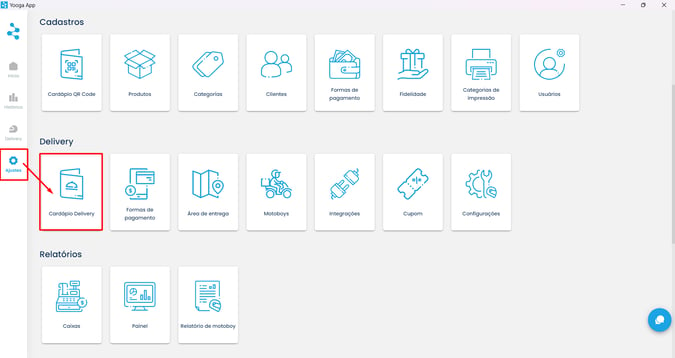
Para acessar o Cardápio do Delivery, siga o seguinte caminho: Ajustes \> Cardápio Delivery. Depois, escolha o produto ao qual você deseja adicionar novos complementos;
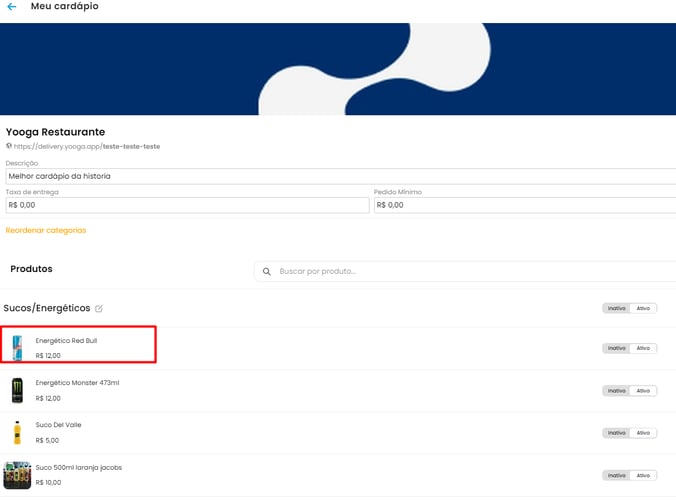
Caso a categoria de complemento já exista e deseja apenas adicionar mais complementos a ela, pule o passo de criação de categoria de complementos.
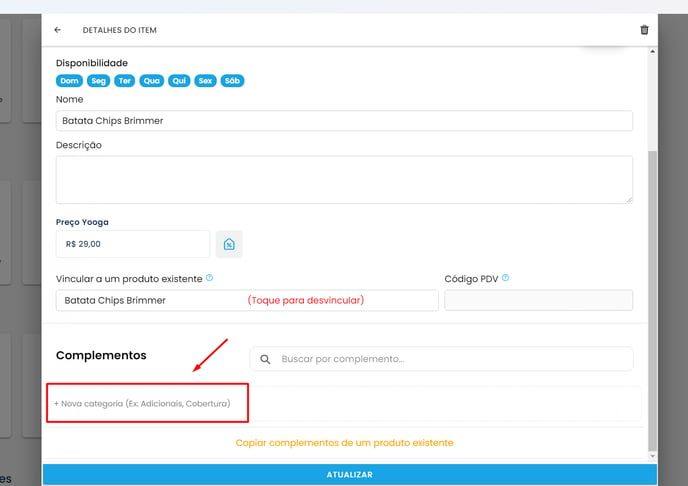
Dentro do produto, acessa área de complementos e clique em **+ Nova Categoria**
Insira o nome na categoria de Complemento criada, em seguida clique em **+ Adicionar Complemento.**
Caso a seleção dos complementos sejam obrigatórias devem selecionar **Preenchimento Obrigatório** e inserir **Quantidade Mínima** e **Máxima** de seleção.
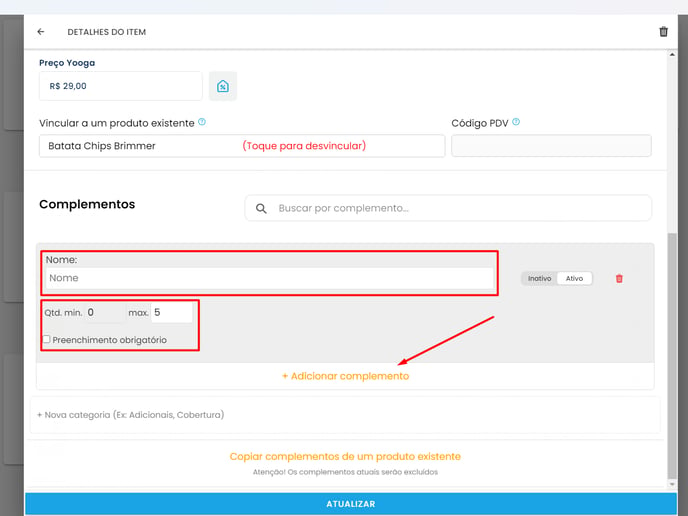
Insira os dados de Nome do Complemento, Preço e Descrição conforme deseja.
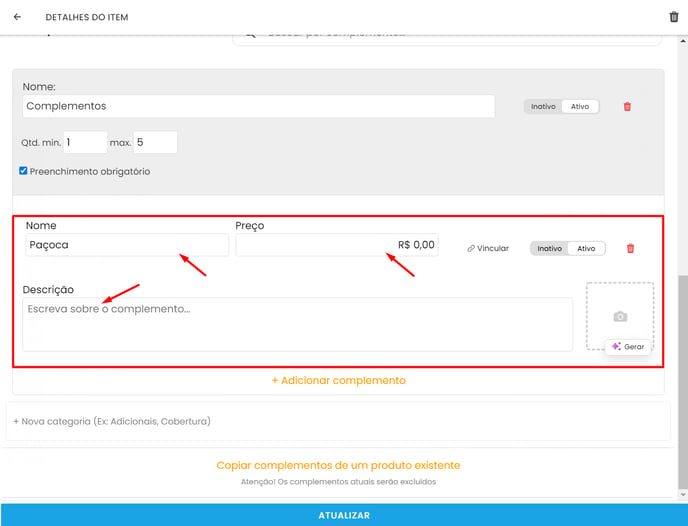
Prontinho, agora só Salvar! 😇
Caso queira cadastrar mais categorias de complementos, deve repetir o processo para cadastrar separadamente as opções de categorias e de complementos conforme desejar.
---
### Copiar complementos
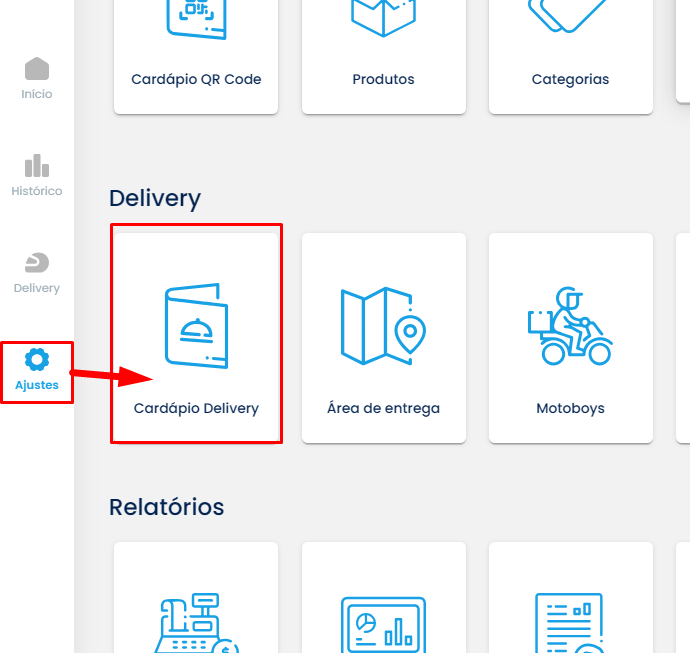
Para copiar complementos de um produto para outro em seu Delivery, clique em **Ajustes** \> **Cardápio Delivery**
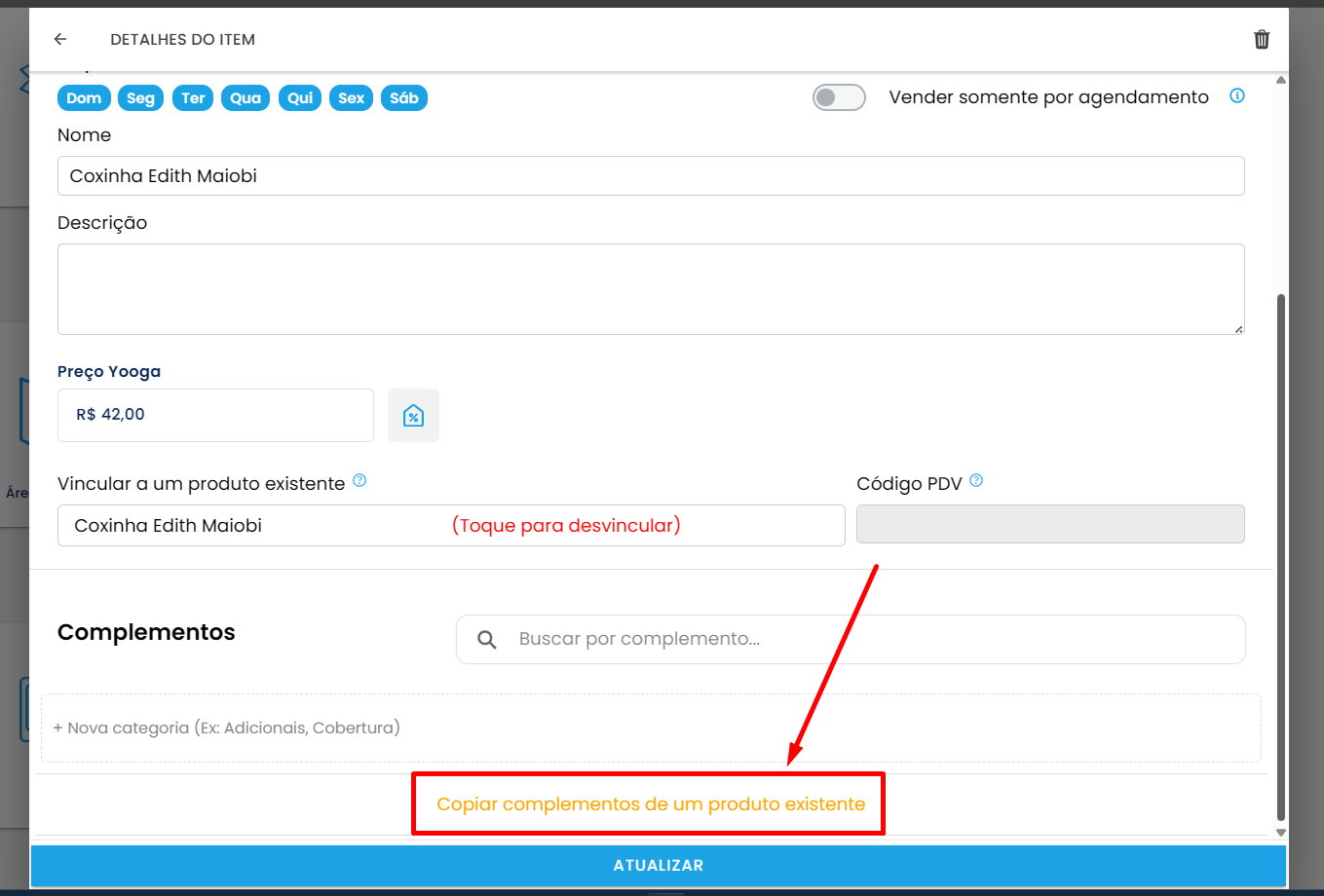
Acesse o produto que deseja receber a cópia dos complementos. Desça até o final da página no produto em questão e clique em **Copiar complementos de um produto existente.**
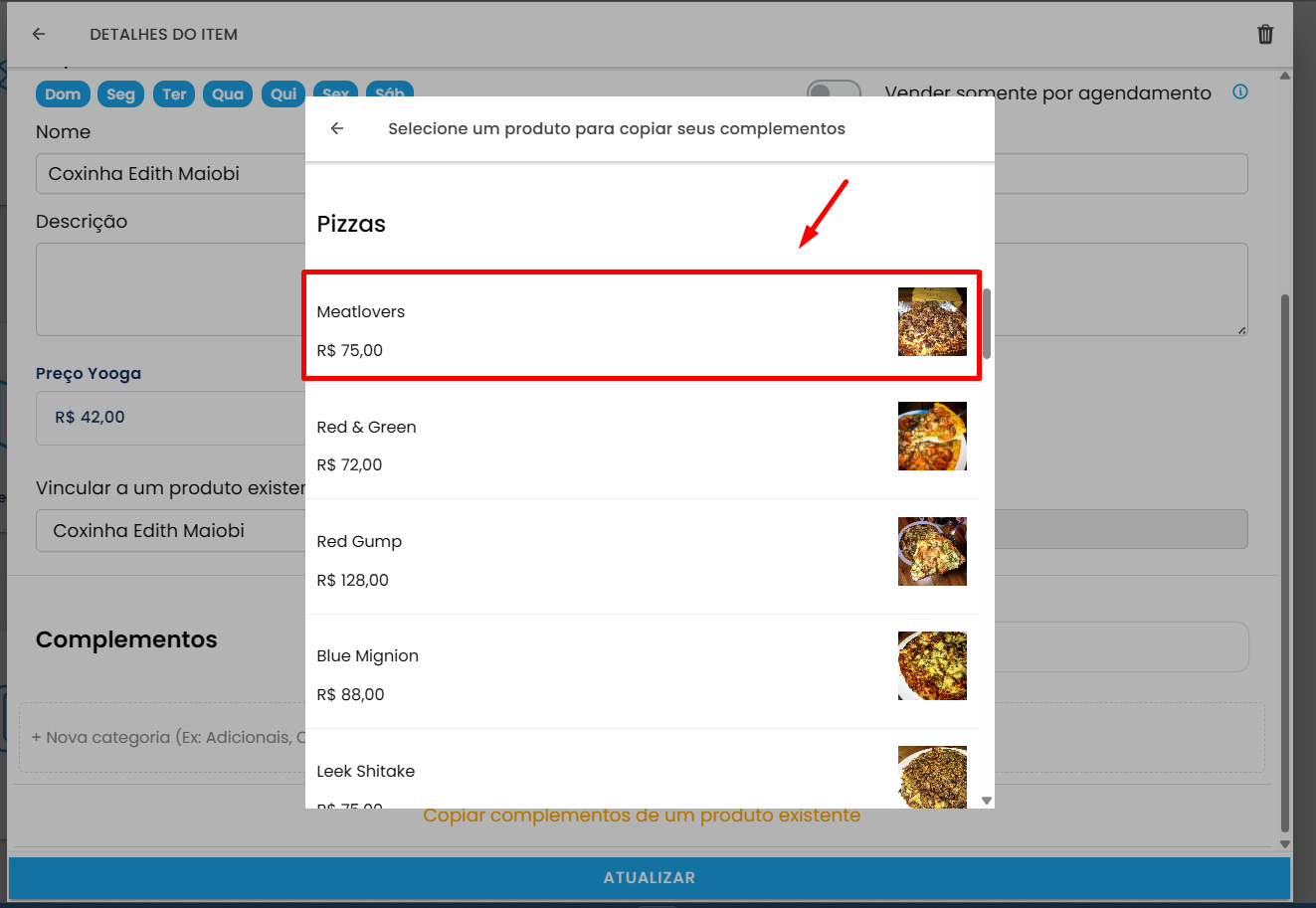
Selecione qual produto será o referenciado para cópia.
Faça a conferência dos complementos recém copiados, e clique em **Atualizar.**
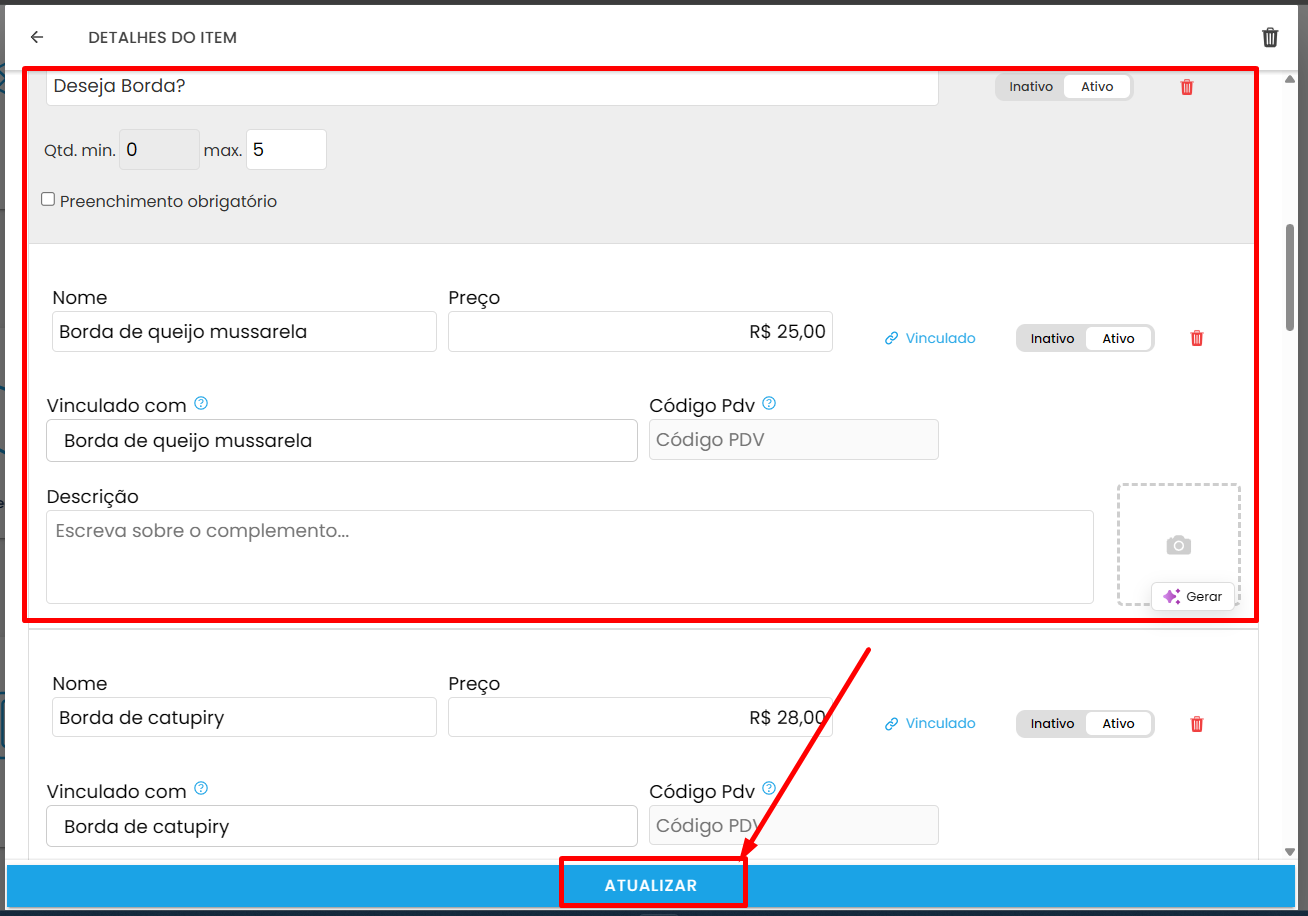
Após as edições desejadas, não se esqueça de **Salvar** o Cardápio Delivery 😇
***Observação:** Ao copiar os complementos de outro produto, o produto que receber a cópia desses complementos perderá todos os complementos já cadastros, sendo substituídos pelos novos complementos copiados.*
- [Perguntas Frequentes](https://ajuda.yooga.com.br/perguntas-frequentes?hsLang=pt-br)
- [PDV (Mesa e balcão)](https://ajuda.yooga.com.br/pdv-mesa-e-balc%C3%A3o?hsLang=pt-br#main-content)
- [Configurações gerais do PDV](https://ajuda.yooga.com.br/pdv-mesa-e-balc%C3%A3o?hsLang=pt-br#configura%C3%A7%C3%B5es-gerais-do-pdv)
- [Mesas](https://ajuda.yooga.com.br/pdv-mesa-e-balc%C3%A3o?hsLang=pt-br#mesas)
- [Balcão](https://ajuda.yooga.com.br/pdv-mesa-e-balc%C3%A3o?hsLang=pt-br#balc%C3%A3o)
- [Cardápio QR code](https://ajuda.yooga.com.br/pdv-mesa-e-balc%C3%A3o?hsLang=pt-br#card%C3%A1pio-qr-code)
- [Usuários](https://ajuda.yooga.com.br/pdv-mesa-e-balc%C3%A3o?hsLang=pt-br#usu%C3%A1rios)
- [Histórico de vendas](https://ajuda.yooga.com.br/pdv-mesa-e-balc%C3%A3o?hsLang=pt-br#hist%C3%B3rico-de-vendas)
- [Delivery](https://ajuda.yooga.com.br/delivery?hsLang=pt-br#main-content)
- [WhatsApp Hub](https://ajuda.yooga.com.br/delivery?hsLang=pt-br#whatsapp-hub)
- [Cardápio](https://ajuda.yooga.com.br/delivery?hsLang=pt-br#card%C3%A1pio)
- [Horário de funcionamento](https://ajuda.yooga.com.br/delivery?hsLang=pt-br#hor%C3%A1rio-de-funcionamento)
- [Delivery e Retirada](https://ajuda.yooga.com.br/delivery?hsLang=pt-br#delivery-e-retirada)
- [Forma de pagamento](https://ajuda.yooga.com.br/delivery?hsLang=pt-br#forma-de-pagamento)
- [Motoboys](https://ajuda.yooga.com.br/delivery?hsLang=pt-br#motoboys)
- [Configurações gerais do delivery](https://ajuda.yooga.com.br/delivery?hsLang=pt-br#configura%C3%A7%C3%B5es-gerais-do-delivery)
- [Integrações](https://ajuda.yooga.com.br/integra%C3%A7%C3%B5es?hsLang=pt-br#main-content)
- [Marketplaces](https://ajuda.yooga.com.br/integra%C3%A7%C3%B5es?hsLang=pt-br#marketplaces)
- [Pagamentos](https://ajuda.yooga.com.br/integra%C3%A7%C3%B5es?hsLang=pt-br#pagamentos)
- [Operação](https://ajuda.yooga.com.br/integra%C3%A7%C3%B5es?hsLang=pt-br#opera%C3%A7%C3%A3o)
- [Logística](https://ajuda.yooga.com.br/integra%C3%A7%C3%B5es?hsLang=pt-br#log%C3%ADstica)
- [Performance](https://ajuda.yooga.com.br/integra%C3%A7%C3%B5es?hsLang=pt-br#performance)
- [Painel de Relatórios](https://ajuda.yooga.com.br/painel-de-relat%C3%B3rios?hsLang=pt-br#main-content)
- [Relatórios gerais](https://ajuda.yooga.com.br/painel-de-relat%C3%B3rios?hsLang=pt-br#relat%C3%B3rios-gerais)
- [Pagamento online](https://ajuda.yooga.com.br/painel-de-relat%C3%B3rios?hsLang=pt-br#pagamento-online)
- [Relatórios do delivery](https://ajuda.yooga.com.br/painel-de-relat%C3%B3rios?hsLang=pt-br#relat%C3%B3rios-do-delivery)
- [Cadastros](https://ajuda.yooga.com.br/painel-de-relat%C3%B3rios?hsLang=pt-br#cadastros)
- [Financeiro](https://ajuda.yooga.com.br/painel-de-relat%C3%B3rios?hsLang=pt-br#financeiro)
- [Estoque](https://ajuda.yooga.com.br/painel-de-relat%C3%B3rios?hsLang=pt-br#estoque)
- [Fiscal](https://ajuda.yooga.com.br/fiscal?hsLang=pt-br#main-content)
- [Dúvidas fiscais gerais](https://ajuda.yooga.com.br/fiscal?hsLang=pt-br#d%C3%BAvidas-fiscais-gerais)
- [Relatórios fiscais](https://ajuda.yooga.com.br/fiscal?hsLang=pt-br#relat%C3%B3rios-fiscais)
- [NFC-e](https://ajuda.yooga.com.br/fiscal?hsLang=pt-br#nfc-e)
- [NF-e](https://ajuda.yooga.com.br/fiscal?hsLang=pt-br#nf-e)
- [Balanças e Impressoras](https://ajuda.yooga.com.br/balan%C3%A7as-e-impressoras?hsLang=pt-br#main-content)
- [Impressão](https://ajuda.yooga.com.br/balan%C3%A7as-e-impressoras?hsLang=pt-br#impress%C3%A3o)
- [Balança](https://ajuda.yooga.com.br/balan%C3%A7as-e-impressoras?hsLang=pt-br#balan%C3%A7a)
- [Planos e Preços](https://ajuda.yooga.com.br/planos-e-pre%C3%A7os?hsLang=pt-br)
[](http://yooga.com.br)
Central de ajuda Yooga
Copyright © 2026, Yooga Tecnologia