
Tópicos
Cadastrar complementos
Para realizar o cadastro de Complementos no PDV, você deve acessar o menu Ajustes e selecionar a opção Produtos.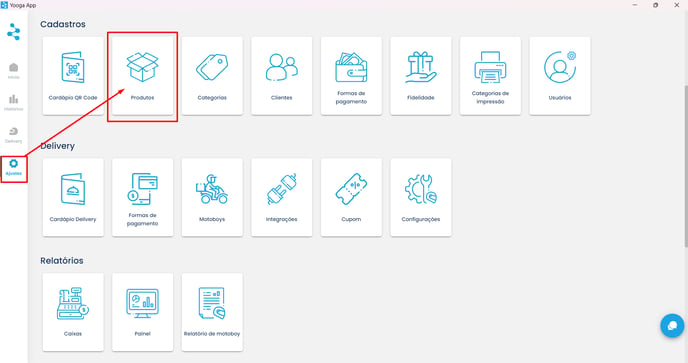
Em seguida, acesse a aba Complementos e em seguida clique em + Novo complemento.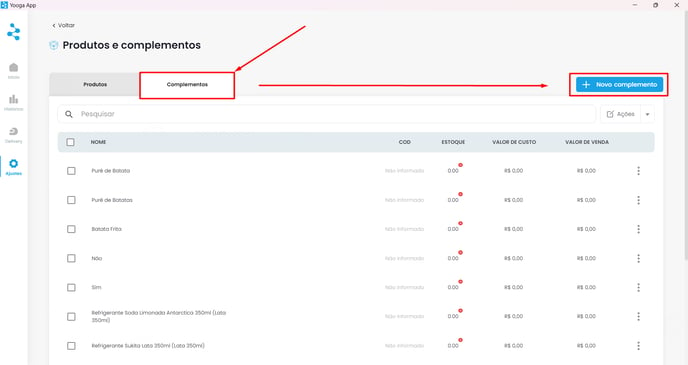
Insira os dados de Nome do Complemento, Valor de Venda, Valor de Custo, Estoque e Código PDV conforme o produto em questão.
Descrição dos campos
🧉 Nome do Complemento
Será o nome que seu complemento vai se chamar em seu cardápio.
📦 Estoque
A quantidade que possui desse complemento em seu estoque.
💵 Valor de venda
Será o valor que o complemento deve ser vendido.
💶 Valor de custo
Aqui você deve definir o valor de custo desse complemento. Ou seja, quanto gasta para produzir ou adquirir cada unidade dele.
📦 Código PDV
O Código PDV é um identificador interno que facilita o controle desse complemento. Ele é especialmente importante para estabelecimentos que possuem uma integração ativa entre o Yooga e o iFood, garantindo que o registro de vendas, o gerenciamento de estoque e a geração de relatórios entre as plataformas sejam precisos e reflitam corretamente cada transação realizada.

Não se esqueça de Salvar 😉
Agora, com os complementos criados, acesse a aba Produtos e selecione o produto que deseja inserir os complementos.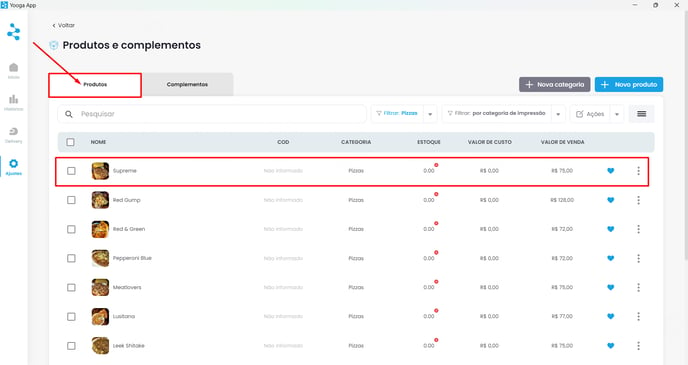
Dentro do produto, acesse a aba Complemento e clique em + Adicionar Categoria.
Caso a categoria de complemento já exista e deseja apenas adicionar mais complementos a ela, pule o passo de criação de categoria de complementos.
Categoria de complementos
A Categoria dentro da aba complementos é para que seus complementos fiquem separados para que a seleção deles fiquem conforme o tipo de complemento.
Exemplo:
Categoria de complemento voltada somente para seleção de molhos.
Categoria de complemento voltada somente para seleção de adicionais.
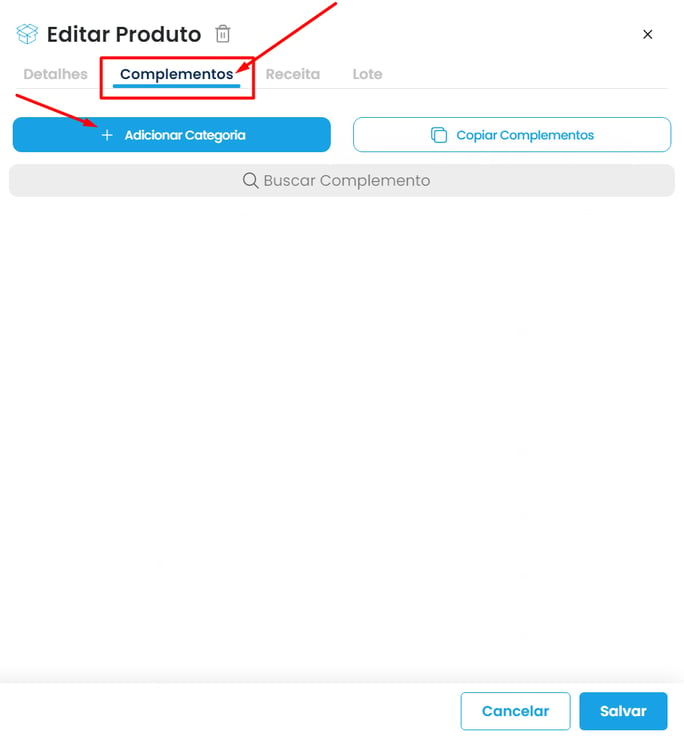
Insira o nome na categoria de Complemento criada, em seguida clique em +Adicionar Complemento.
Caso a seleção dos complementos sejam obrigatórias devem selecionar o Preenchimento Obrigatório e inserir Quantidade Mínima e Máxima de seleção
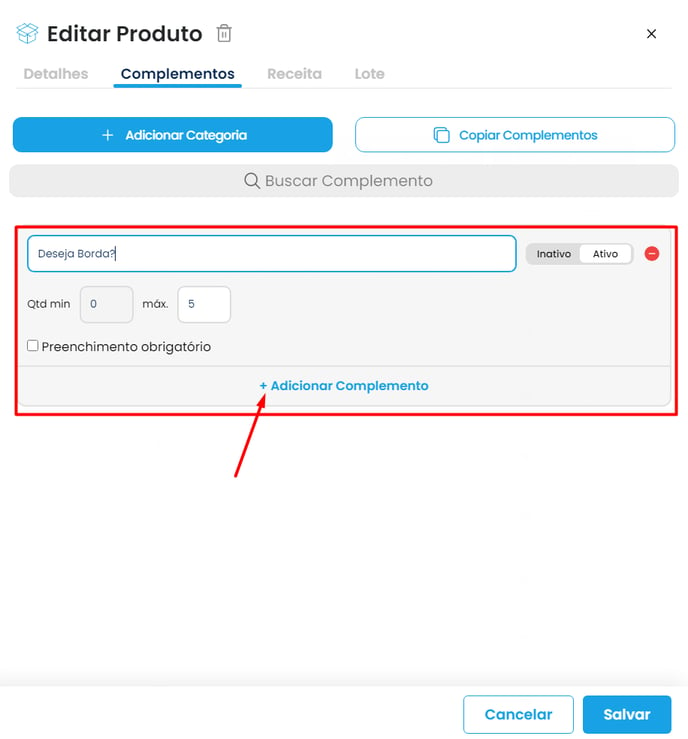
Pesquise os complementos que deseja adicionar e marque a seleção deles, em seguida clique em + Adicionar complementos marcados ao produto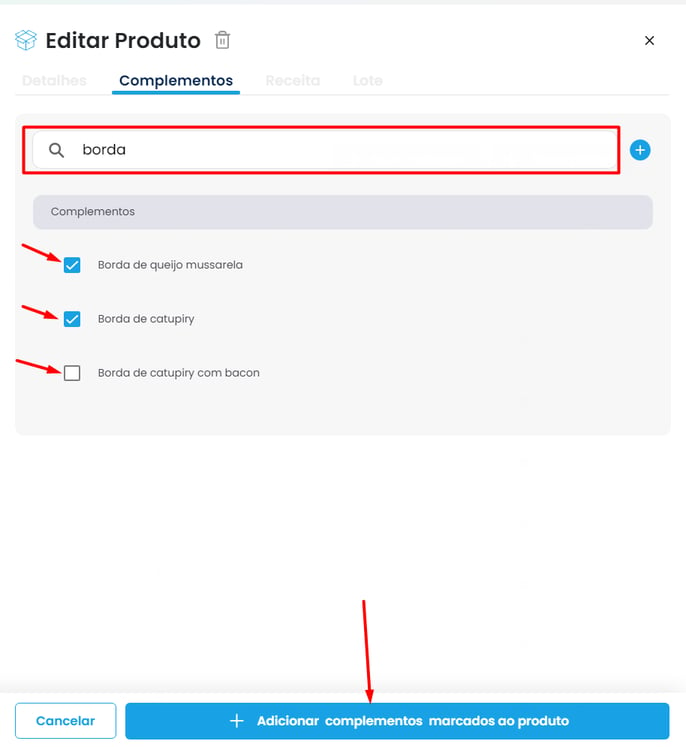
Faça as verificações se a categoria de complementos está conforme deseja, verificando os valores de cada complemento e ca opção de seleção dos complementos, conforme informado acima.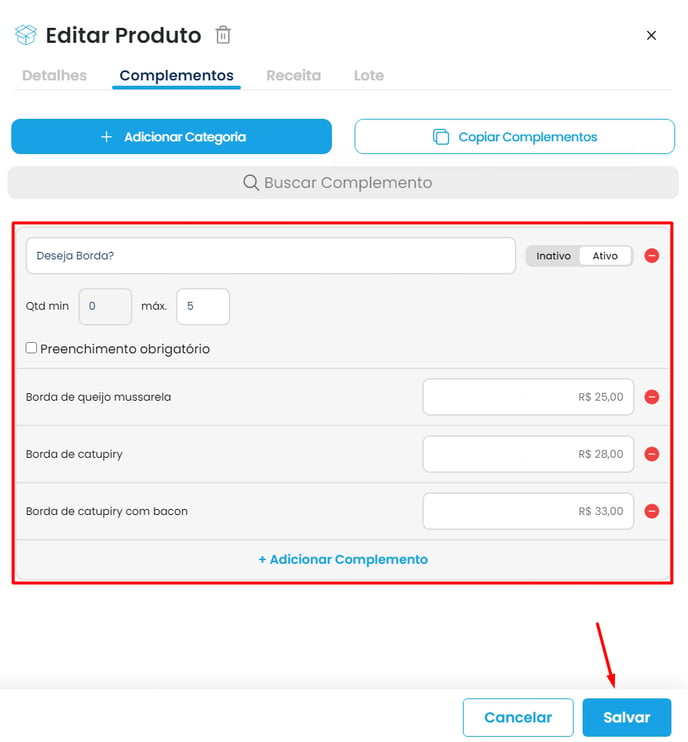
Não esqueça de Salvar 😉
Caso queira cadastrar mais categorias de complementos, deve repetir o processo para cadastrar separadamente as opções de categorias.
Copiar complementos
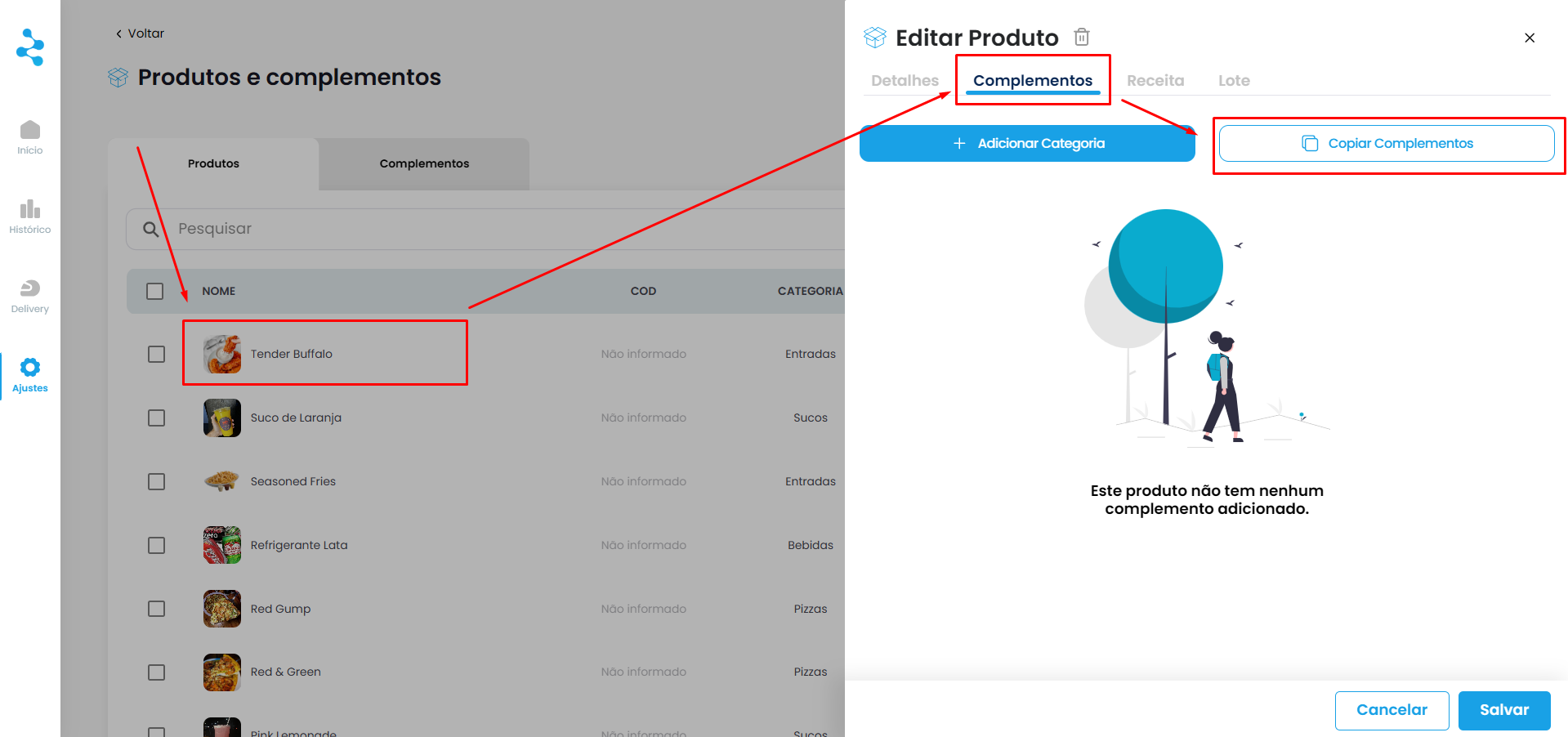
Para copiar complementos de um produto para outro em seu PDV, clique em Ajustes > Produtos
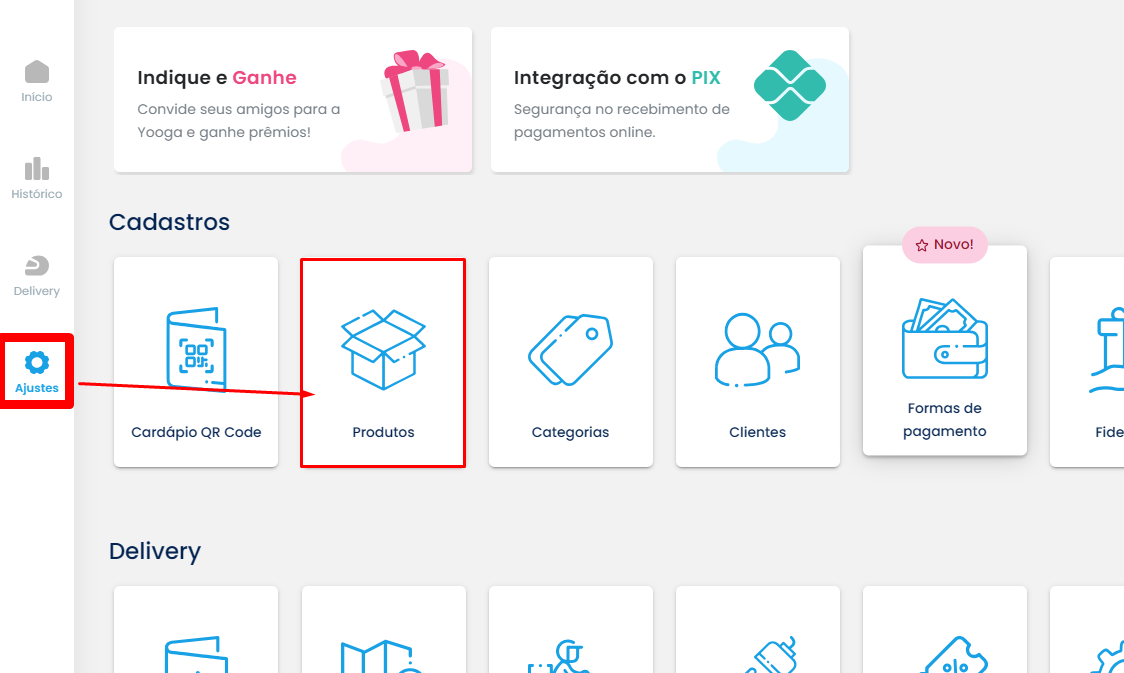
Selecione o produto que irá receber a cópia dos complementos
Acesse a aba Complementos > Copiar Complementos
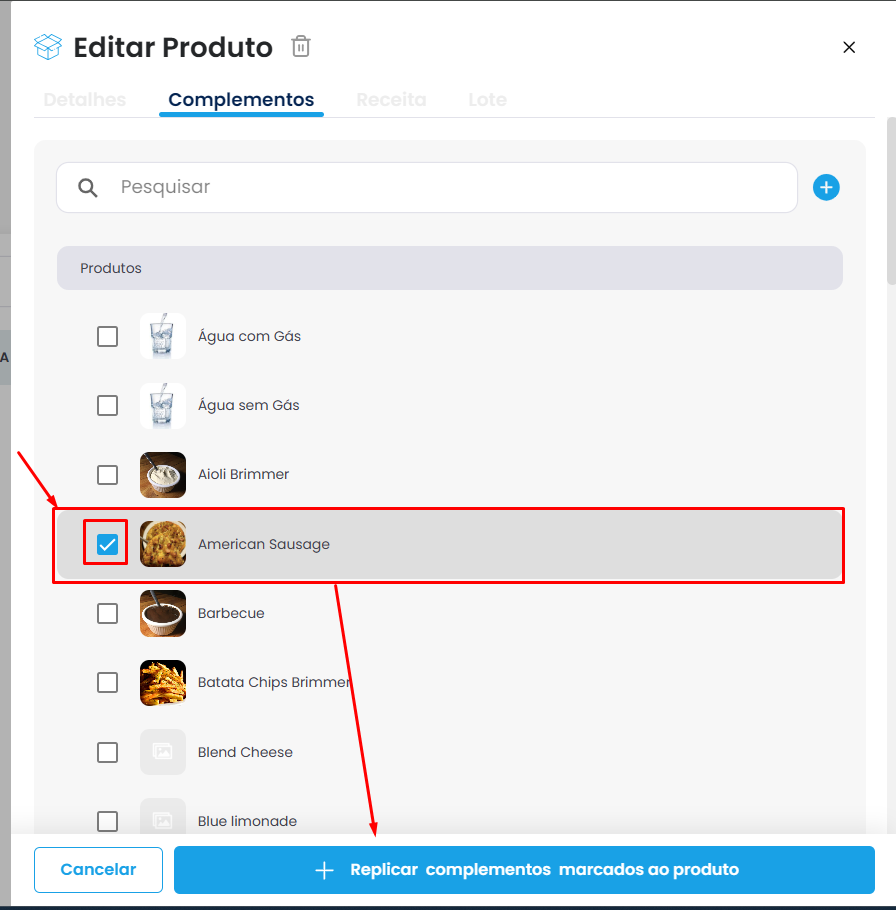
Marque o produto com os complementos que deseja copiar, e clique em + Replicar complementos marcados ao produto
Em seguida, faça a conferência dos complementos e clique em Salvar
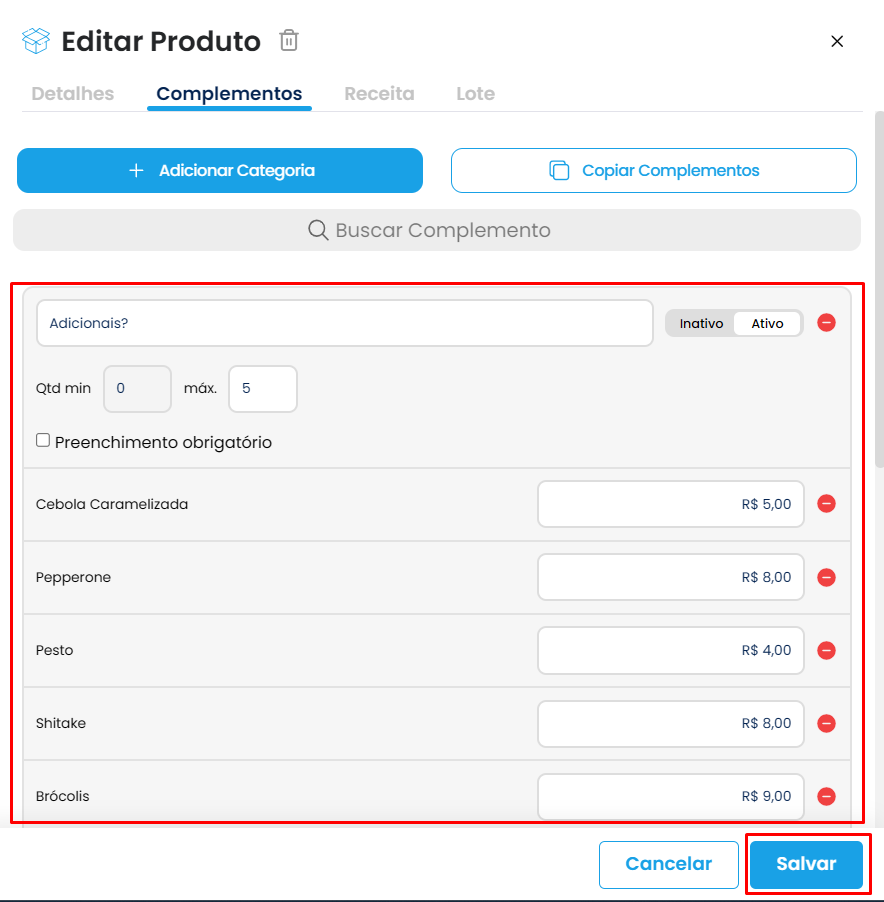
Observação: Ao copiar os complementos de outro produto, o produto que receber a cópia desses complementos perderá todos os complementos já cadastros, sendo substituídos pelos novos complementos copiados.