---
title: Cadastro de código EAN nos produtos e uso de leitor de código de barras
description: Veja como cadastrar os códigos EAN nos produtos para utilizar o leitor de códigos para lança-los no PDV.
---
[Pular para o conteúdo](https://ajuda.yooga.com.br/cadastro-de-código-ean-nos-produtos-e-uso-de-leitor-de-código-de-barras#main-content)
Português - Brasil
Mostrar submenu para traduções
[](https://ajuda.yooga.com.br/?hsLang=pt-br)
Abrir navegação principal
Fechar navegação principal
- Português - Brasil
Mostrar submenu para traduções
- [Fale com o Suporte](https://api.whatsapp.com/send/?phone=5527981121912&text=Ol%C3%A1%21+%0A%0AGostaria+de+ajuda%21&type=phone_number&app_absent=0)
[Fale com o Suporte](https://api.whatsapp.com/send/?phone=5527981121912&text=Ol%C3%A1%21+%0A%0AGostaria+de+ajuda%21&type=phone_number&app_absent=0)
Central de ajuda Yooga
- Não há sugestões porque o campo de pesquisa está em branco.
1. [Central de Ajuda Yooga](https://ajuda.yooga.com.br/?hsLang=pt-br)
2. [PDV (Mesa e balcão)](https://ajuda.yooga.com.br/pdv-mesa-e-balc%C3%A3o?hsLang=pt-br)
3. [Balcão](https://ajuda.yooga.com.br/pdv-mesa-e-balc%C3%A3o?hsLang=pt-br#balc%C3%A3o)
# Cadastro de código EAN nos produtos e uso de leitor de código de barras
## Veja como cadastrar os códigos EAN nos produtos para utilizar o leitor de códigos para lança-los no PDV.
### Como cadastrar o código EAN
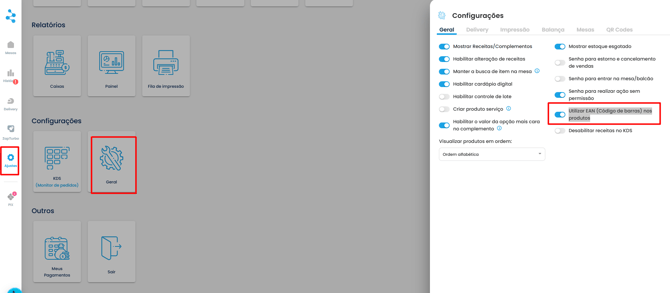
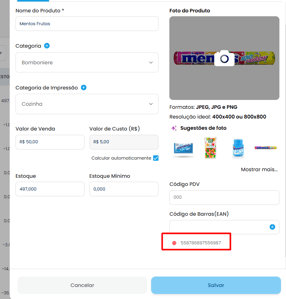
1. Ative a função em ajustes \> geral \> Utilizar EAN (Código de barras) nos produtos
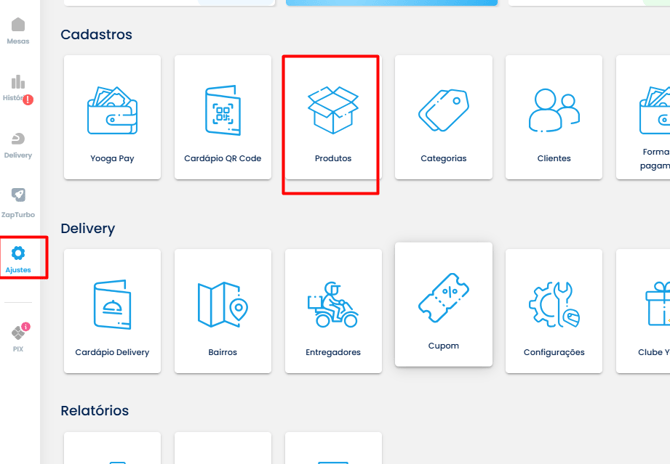
2. Agora vá em ajustes \> produtos
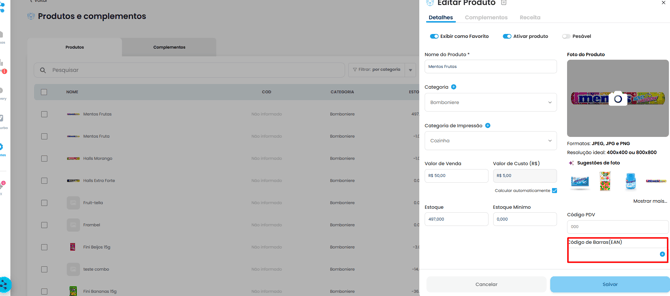
3. E em cada produto insira o código EAN no campo "Código de barras (EAN)"
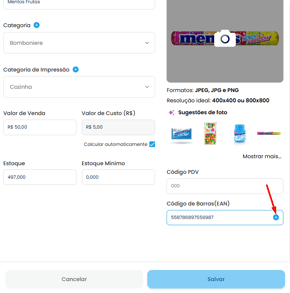
Para adicionar o código no produto é importante clicar no ícone de + antes de salvar o produto
### Como usar o leito de código de barras (bipador)
O leitor de código de barras (bipador) permite localizar e adicionar produtos ao carrinho de forma rápida durante as vendas no módulo **Balcão**, realizando a leitura do código EAN cadastrado no produto.
> **Importante:** O sistema apenas recebe a leitura enviada pelo leitor. A configuração do equipamento é de responsabilidade do fabricante.
#### Como funciona
Para utilizar o leitor de código de barras é necessário que ele esteja conectado ao computador, normalmente através da porta **USB**.
Após a conexão:
1. Acesse o módulo **Balcão**.
2. Posicione o cursor na tela de venda.
3. Bip o código de barras do produto.
4. O sistema localizará automaticamente o produto pelo código EAN e o adicionará ao carrinho.
Para que isso aconteça corretamente, o produto deve possuir um **código de barras (EAN)** cadastrado.
### O leitor encontra o código, mas não adiciona o produto
Se ao bipar o produto o código apenas aparece na pesquisa e o item não é adicionado ao carrinho automaticamente, normalmente o problema está na configuração do próprio leitor.
Isso acontece quando o equipamento **não envia o comando Enter após realizar a leitura**.
Sem esse comando, o sistema apenas recebe o código digitado, mas não confirma a pesquisa.
#### Como verificar
1. Abra o **Bloco de Notas** do Windows.
2. Bipe qualquer produto no bloco de notas.
Verifique o comportamento após a leitura:
- **Se o cursor pular para a linha de baixo**, o leitor está enviando o comando Enter corretamente.
- **Se o cursor permanecer na mesma linha**, o Enter automático não está configurado.
#### Como corrigir
A ativação do Enter automático depende do fabricante e do modelo do leitor.
No manual do equipamento procure pela configuração de:
- Enter automático
- Sufixo Enter
- Carriage Return (CR)
- CR + LF
Na maioria dos modelos basta bipar um código de configuração presente no próprio manual para habilitar essa função.
### Dúvidas frequentes
#### O leitor precisa de driver?
Na maioria dos modelos USB, não. O Windows reconhece automaticamente o equipamento.
#### O produto não é localizado após a leitura. O que verificar?
Verifique se:
- O produto possui um código de barras (EAN) cadastrado.
- O código lido pelo leitor é o mesmo cadastrado no sistema.
- O leitor está funcionando corretamente realizando a leitura do código.
#### O sistema possui configuração específica para o leitor?
Não. O sistema apenas recebe a informação enviada pelo equipamento. Toda configuração do leitor (como Enter automático ou tipo de leitura) deve ser realizada diretamente no próprio equipamento, conforme orientação do fabricante.
- [Perguntas Frequentes](https://ajuda.yooga.com.br/perguntas-frequentes?hsLang=pt-br)
- [PDV (Mesa e balcão)](https://ajuda.yooga.com.br/pdv-mesa-e-balc%C3%A3o?hsLang=pt-br#main-content)
- [Configurações gerais do PDV](https://ajuda.yooga.com.br/pdv-mesa-e-balc%C3%A3o?hsLang=pt-br#configura%C3%A7%C3%B5es-gerais-do-pdv)
- [Mesas](https://ajuda.yooga.com.br/pdv-mesa-e-balc%C3%A3o?hsLang=pt-br#mesas)
- [Balcão](https://ajuda.yooga.com.br/pdv-mesa-e-balc%C3%A3o?hsLang=pt-br#balc%C3%A3o)
- [Cardápio QR code](https://ajuda.yooga.com.br/pdv-mesa-e-balc%C3%A3o?hsLang=pt-br#card%C3%A1pio-qr-code)
- [Usuários](https://ajuda.yooga.com.br/pdv-mesa-e-balc%C3%A3o?hsLang=pt-br#usu%C3%A1rios)
- [Histórico de vendas](https://ajuda.yooga.com.br/pdv-mesa-e-balc%C3%A3o?hsLang=pt-br#hist%C3%B3rico-de-vendas)
- [Delivery](https://ajuda.yooga.com.br/delivery?hsLang=pt-br#main-content)
- [WhatsApp Hub](https://ajuda.yooga.com.br/delivery?hsLang=pt-br#whatsapp-hub)
- [Cardápio](https://ajuda.yooga.com.br/delivery?hsLang=pt-br#card%C3%A1pio)
- [Horário de funcionamento](https://ajuda.yooga.com.br/delivery?hsLang=pt-br#hor%C3%A1rio-de-funcionamento)
- [Delivery e Retirada](https://ajuda.yooga.com.br/delivery?hsLang=pt-br#delivery-e-retirada)
- [Forma de pagamento](https://ajuda.yooga.com.br/delivery?hsLang=pt-br#forma-de-pagamento)
- [Motoboys](https://ajuda.yooga.com.br/delivery?hsLang=pt-br#motoboys)
- [Configurações gerais do delivery](https://ajuda.yooga.com.br/delivery?hsLang=pt-br#configura%C3%A7%C3%B5es-gerais-do-delivery)
- [Integrações](https://ajuda.yooga.com.br/integra%C3%A7%C3%B5es?hsLang=pt-br#main-content)
- [Marketplaces](https://ajuda.yooga.com.br/integra%C3%A7%C3%B5es?hsLang=pt-br#marketplaces)
- [Pagamentos](https://ajuda.yooga.com.br/integra%C3%A7%C3%B5es?hsLang=pt-br#pagamentos)
- [Operação](https://ajuda.yooga.com.br/integra%C3%A7%C3%B5es?hsLang=pt-br#opera%C3%A7%C3%A3o)
- [Logística](https://ajuda.yooga.com.br/integra%C3%A7%C3%B5es?hsLang=pt-br#log%C3%ADstica)
- [Performance](https://ajuda.yooga.com.br/integra%C3%A7%C3%B5es?hsLang=pt-br#performance)
- [Painel de Relatórios](https://ajuda.yooga.com.br/painel-de-relat%C3%B3rios?hsLang=pt-br#main-content)
- [Relatórios gerais](https://ajuda.yooga.com.br/painel-de-relat%C3%B3rios?hsLang=pt-br#relat%C3%B3rios-gerais)
- [Pagamento online](https://ajuda.yooga.com.br/painel-de-relat%C3%B3rios?hsLang=pt-br#pagamento-online)
- [Relatórios do delivery](https://ajuda.yooga.com.br/painel-de-relat%C3%B3rios?hsLang=pt-br#relat%C3%B3rios-do-delivery)
- [Cadastros](https://ajuda.yooga.com.br/painel-de-relat%C3%B3rios?hsLang=pt-br#cadastros)
- [Financeiro](https://ajuda.yooga.com.br/painel-de-relat%C3%B3rios?hsLang=pt-br#financeiro)
- [Estoque](https://ajuda.yooga.com.br/painel-de-relat%C3%B3rios?hsLang=pt-br#estoque)
- [Fiscal](https://ajuda.yooga.com.br/fiscal?hsLang=pt-br#main-content)
- [Dúvidas fiscais gerais](https://ajuda.yooga.com.br/fiscal?hsLang=pt-br#d%C3%BAvidas-fiscais-gerais)
- [Relatórios fiscais](https://ajuda.yooga.com.br/fiscal?hsLang=pt-br#relat%C3%B3rios-fiscais)
- [NFC-e](https://ajuda.yooga.com.br/fiscal?hsLang=pt-br#nfc-e)
- [NF-e](https://ajuda.yooga.com.br/fiscal?hsLang=pt-br#nf-e)
- [Balanças e Impressoras](https://ajuda.yooga.com.br/balan%C3%A7as-e-impressoras?hsLang=pt-br#main-content)
- [Impressão](https://ajuda.yooga.com.br/balan%C3%A7as-e-impressoras?hsLang=pt-br#impress%C3%A3o)
- [Balança](https://ajuda.yooga.com.br/balan%C3%A7as-e-impressoras?hsLang=pt-br#balan%C3%A7a)
- [Planos e Preços](https://ajuda.yooga.com.br/planos-e-pre%C3%A7os?hsLang=pt-br)
[](http://yooga.com.br)
Central de ajuda Yooga
Copyright © 2026, Yooga Tecnologia