Tópicos
Como o pedido agendado é identificado no gestor
Como funciona
Através do agendamento é possível aceitar pedidos para datas mais longas, seja um dia, uma semana, um mês ou mais. Ideal para trabalhar com encomendas ou pedidos grandes.
Como configurar
Clique em Ajustes > Configurações;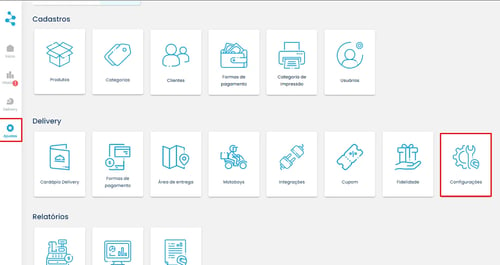
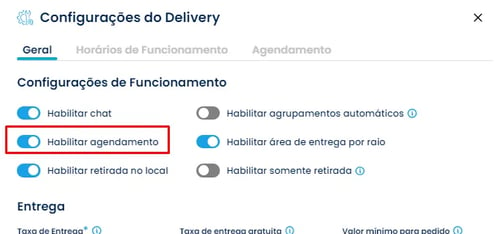
Em seguida habilite a chave Habilitar Agendamento;
Agora vá na terceira Aba Agendamento ainda em configurações e defina as 3 informações;
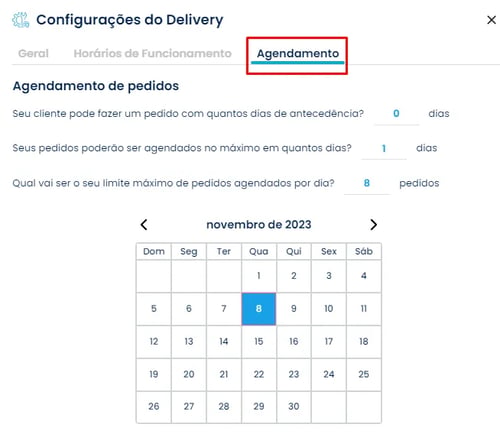
- Seu cliente pode fazer um pedido com quantos dias de antecedência?
Aqui você vai definir a quantidade de dias que precisa para preparar o pedido.
Exemplo: Demoro 3 dias para preparar a encomenda agendada. Nesse caso vou definir nessa opção o número 03, pois preciso de pelo menos 3 dias para preparar a encomenda. - Seus pedidos poderão ser agendados no máximo em quantos dias?
Aqui você vai definir o máximo de dias entre a data do pedido e a data da entrega.
Exemplo: Não quero receber pedidos com o prazo de mais de 30 dias até a data da entrega. Nesse caso vou definir 30 nessa opção. - Qual vai ser o limite máximo de pedidos agendados por dia?
Nessa opção você vai definir o máximo de pedidos que podem ser agendados para o mesmo dia.
Exemplo: Não quero receber mais de 8 encomendas no mesmo dia, porque não tenho tempo para preparar mais que 8. Então vou definir nessa opção 8.
Por fim, clique em horário de funcionamento na aba do meio, e sobre cada dia da semana defina o horário que será para agendamento. Para que seus clientes consigam fazer pedidos para esse horário definido.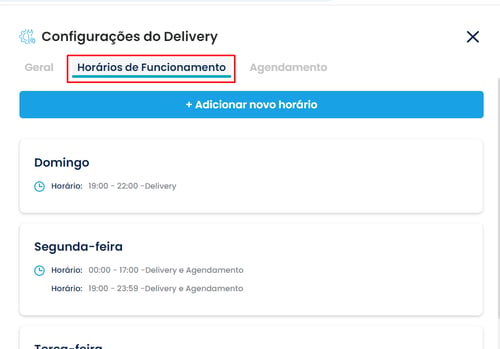
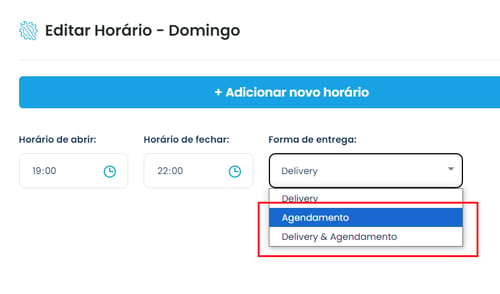
Após finalizar as alterações clique em salvar.
O primeiro horário disponível no link será sempre 1h30 após o momento em que o cliente acessar para realizar o pedido. Os horários subsequentes seguirão um intervalo de 30 minutos. Por exemplo, se agora são 09:00 e o cliente abre o link para fazer um pedido agendado, mesmo que a opção de agendamento esteja disponível a partir das 09h, o primeiro horário que aparecerá será às 10h30, seguido por 11h, 11h30, e assim por diante.
Como o pedido agendado é identificado no gestor
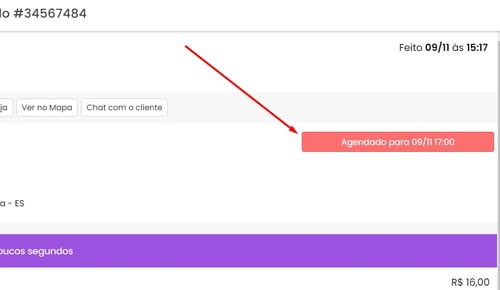
Assim que o pedido chegar no sistema ele virá com a label agendado. E terá um toque diferente tocando até que o estabelecimento abra o pedido e role até o final para o sistema entender que o pedido foi visualizado.
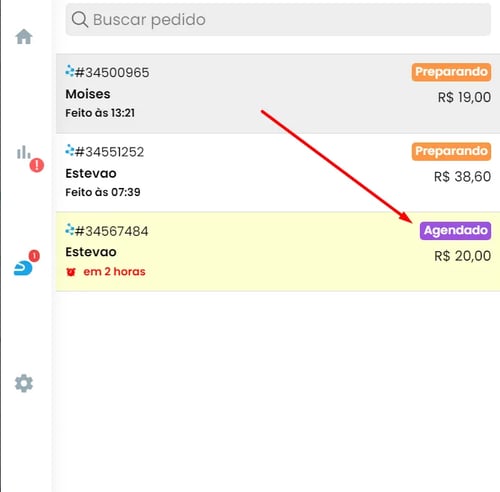
Ao abrir o pedido terá uma label informando o dia e horário que foi agendado.